用骨架控制AI绘画:ControlNet插件入门
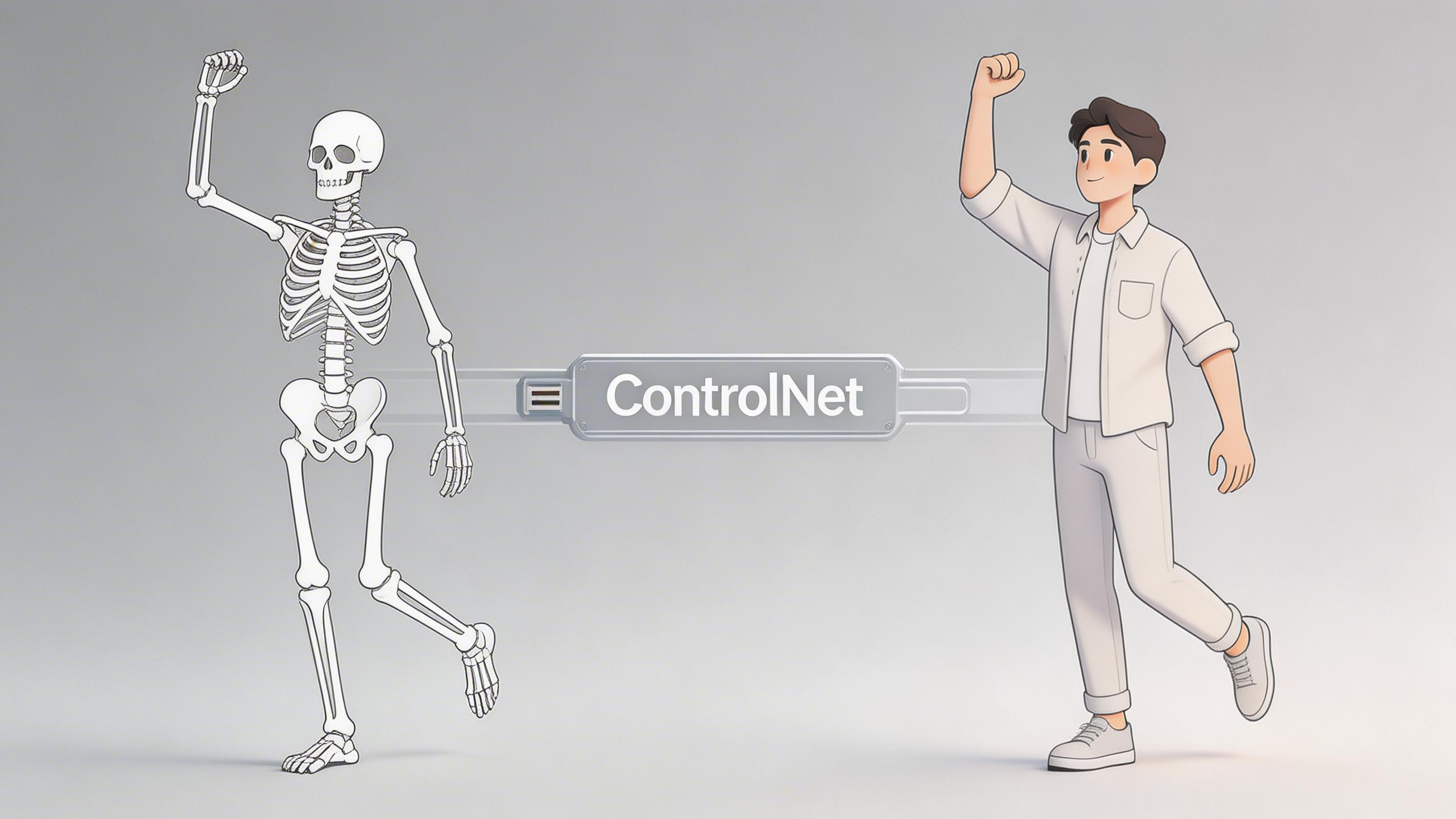
AI绘画工具Stable Diffusion能根据文字描述生成图像,但有时我们想要更精确地控制人物的姿态。一个名为ControlNet的插件,通过分析人物骨架图,让AI能“照着你给的姿势”来画画。这为创作特定场景、动作一致的角色打开了新的大门。下面,我将基于一份安装与使用指南,为你梳理其核心步骤与玩法。
必要的准备工作
在开始使用ControlNet之前,需要先搭建基础环境。这主要涉及两个软件的安装:Python和Git。Python是运行AI模型所需的编程环境,安装时记得勾选“Add Python to PATH”选项,以便系统能正确识别。Git则是一个版本管理工具,用于从开源平台获取Stable Diffusion的相关代码。这两步是后续所有操作的基础。
核心组件的安装与配置
基础环境就绪后,便可着手安装主体部分。首先,需要获取Stable Diffusion的Web用户界面(WebUI),这是一个让普通用户也能操作AI模型的图形化工具。原文提到,由于项目托管在GitHub,部分地区的用户可能需要使用网络工具才能顺利访问和下载。
接下来是关键一步:安装ControlNet插件。这需要将插件的代码库地址添加到WebUI的扩展列表中。安装完成后,还需下载特定的ControlNet模型文件,例如专注于人体姿态识别的control_sd15_openpose.pth文件,并将其放入指定的文件夹。完成这些后,重启WebUI,就能在界面中找到并使用ControlNet功能了。
从骨架到成图的工作流程
如何使用这个功能呢?整个过程可以概括为“提供骨架,描述画面,生成图像”。首先,你需要准备一张描绘了人物姿态的骨架图(通常可以由其他软件生成或手动绘制)。在WebUI中,通过ControlNet单元载入这张骨架图,并选择对应的姿态模型。
然后,像平常使用Stable Diffusion一样,输入你希望画面呈现内容的“正面关键词”,以及希望避免出现的“负面关键词”。原文提供了一个海滩女孩的例子,正面关键词描述了人数、服装、场景和艺术风格,负面关键词则排除了裸露、畸形、画质不佳等元素。最后,点击生成,AI便会尝试在遵循给定骨架的前提下,绘制出符合文字描述的图像。
多样的风格与模型尝试
ControlNet的魅力在于,它控制的是姿态结构,而画面的艺术风格则可以通过搭配不同的预训练模型(Checkpoint)或微调模型(LoRA)来实现千变万化。原文素材列举了几个其他风格的例子,例如国风模型、特定艺术家的风格模型等。每种风格都配有相应的推荐提示词。
这意味着,你可以用同一张骨架图,通过切换风格模型和调整提示词,生成出油画肖像、动漫角色或写实照片等完全不同风格的作品。这大大拓展了创作的可能性。
总结与起点
总的来说,ControlNet插件为Stable Diffusion用户提供了一种强大的控制手段,将抽象的文字描述与具体的形体结构结合起来。虽然初始的安装和配置步骤略显繁琐,但一旦完成,就能开启更精准、更具创意的AI绘画之旅。本文梳理的流程和示例,可以作为一个清晰的起点。剩下的,就交给你的创意和实验了。