微软官方提供的自启动程序检测工具
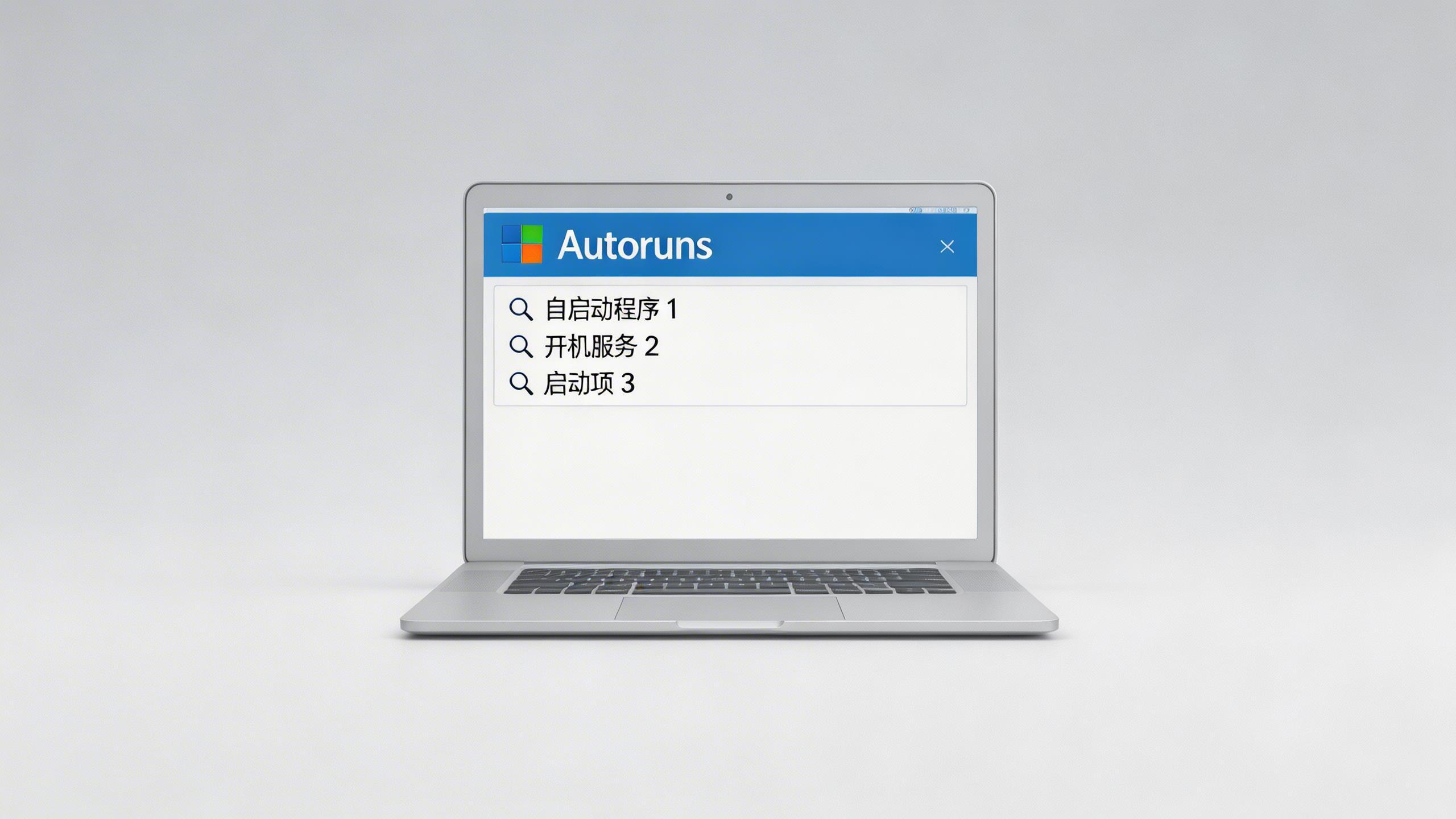
电脑用久了,开机速度变慢,有时可能是因为太多程序悄悄设置了“开机自启动”。对于普通用户来说,手动在系统里查找这些启动项既麻烦又容易出错。微软官方其实提供了一个名为“Autoruns”的小工具,它能帮你把电脑里所有自启动的程序和设置,清清楚楚地列出来。
工具的核心功能
Autoruns 最大的特点是全面。我的理解是,它几乎扫描了 Windows 系统中所有能让程序自动运行的地方。这不仅仅是我们熟悉的“启动”文件夹,还包括了各种系统注册表项、浏览器插件、系统服务、网络服务组件等等。正如原文所说,它“对任何启动监视器的自动启动位置都有最全面的了解”。因此,它能展示出的自启动项目数量,常常会超出用户的预期。
主要用途与操作方法
使用起来相当直观。下载并运行 Autoruns 后,它会自动扫描并列出所有已配置的自启动项目。这些项目被分门别类,用不同的标签页展示,比如登录项、浏览器扩展、系统服务等,方便用户按类别查看。
对于列出的项目,你可以进行几个关键操作:查看其详细属性、直接定位到它在注册表或文件系统中的位置、或者禁用和删除它。如果你只是想暂时阻止某个程序开机启动,取消勾选对应的复选框即可;如果想彻底移除该启动配置,则可以使用删除功能。
一些实用的辅助选项
为了帮助用户更好地聚焦于可能带来问题的第三方程序,Autoruns 提供了一些过滤选项。其中最有用的可能是“隐藏签名的 Microsoft 条目”这个功能。开启后,列表中就会主要显示非微软官方的自启动项目,这能让我们更快地找到那些后来安装的软件所添加的启动项。
此外,工具还支持查看系统中其他用户账户下的自启动配置,并且自带一个命令行版本(Autorunsc),适合高级用户进行自动化处理或生成报告。
获取与使用注意
Autoruns 是微软旗下 Sysinternals 工具集的一部分,可以从微软官方文档页面免费下载。它是一个绿色工具,下载后解压即可直接运行,无需安装。
需要提醒的是,在禁用或删除自启动项时需要谨慎。虽然大部分第三方软件的自启动项可以安全管理,但对于一些系统核心项目,如果不确定其作用,最好不要轻易改动,以免影响系统正常运行。