如何将多个视频合并为一个
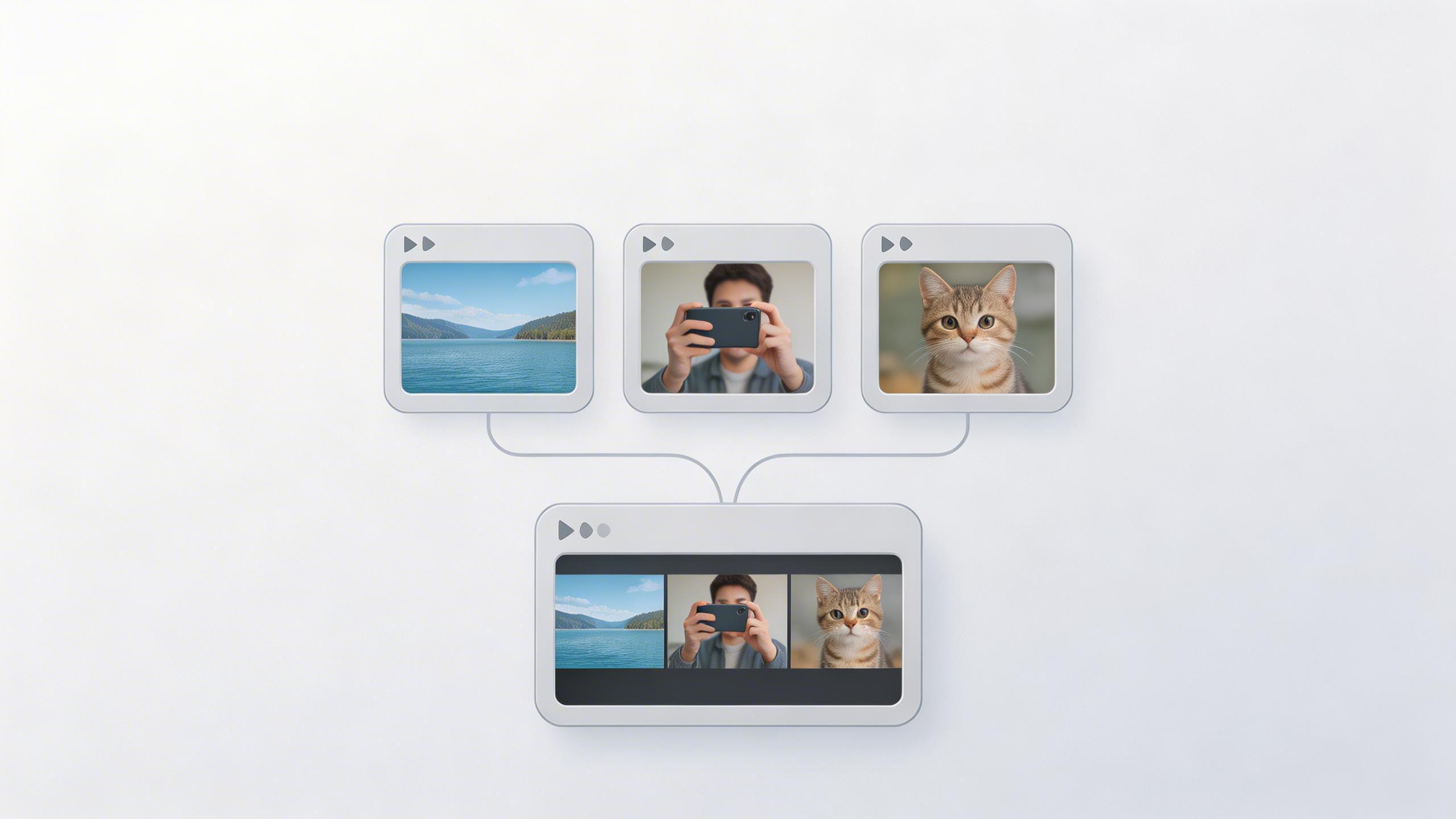
想把几段零散的视频拼接成一个完整的作品,但不知道从何下手?这其实比你想象的要简单。无论是电脑还是手机,都有一些现成的工具可以帮助你完成这件事。下面,我将根据现有的信息,为你梳理几种在不同设备上合并视频的常用方法。
在 Windows 上操作:使用内置“照片”应用
对于使用 Windows 系统的朋友来说,最方便的选择可能就是系统自带的“照片”应用。它完全免费,而且不需要额外安装,对新手非常友好。
操作过程大致是:在搜索栏找到“视频编辑器”并打开“照片”应用,创建一个新的视频项目,然后导入你想合并的所有视频片段。在这里,你可以调整每个片段的长度、排列它们的先后顺序,还能添加文字、滤镜或背景音乐。最后,选择你想要的视频质量进行导出即可。整个过程直观,不需要复杂的专业知识。
在 Mac 上操作:借助 iMovie 应用
Mac 用户则可以利用 iMovie 这款应用。它被看作是面向初学者的视频编辑工具,界面友好,功能足够完成基础的剪辑与合并。
你需要先在 Mac 上打开或下载 iMovie,然后创建一个新的“影片”项目。将选中的视频导入到时间线上,使用“加入剪辑”功能就能把它们合并成一个完整的视频。你还可以在片段之间添加过渡效果,让切换看起来更自然。编辑满意后,直接导出视频到你想保存的位置。
通过在线网站合并视频
如果你不想安装软件,也可以尝试在线工具。这类网站通常免费,但往往会在生成的视频上添加平台水印。
以文中提到的 Clideo 网站为例,你只需打开其合并工具页面,上传视频文件,然后在线调整片段的排列顺序和输出格式。它还能为视频添加简单的过渡效果。不过,我的理解是,这类在线工具的功能相对基础,例如可能无法精细修剪每个片段,并且最终视频会带有网站标识。如果想去掉水印,通常需要付费升级。
在手机(iPhone/安卓)上操作
在手机上合并视频同样方便。像 InShot 这样的移动端应用,就集成了剪辑、合并、添加音乐和特效等多种功能。
操作流程是:在应用商店下载 InShot,打开后选择“视频”并导入片段。在编辑界面,你可以通过拖拽来调整顺序,修剪每个片段的长度,并添加丰富的效果。完成编辑后,选择合适的分辨率导出即可。需要注意的是,免费版应用导出的视频也会带有水印。
写在最后
总的来说,将多个视频合并为一个,并不一定需要专业的软件或复杂的技能。无论是电脑自带的程序、专业的简易应用,还是在线的编辑网站,都提供了入门级的解决方案。你可以根据自己的设备和使用习惯,选择最顺手的一种开始尝试。