Premiere Pro 与 After Effects 硬件配置指南
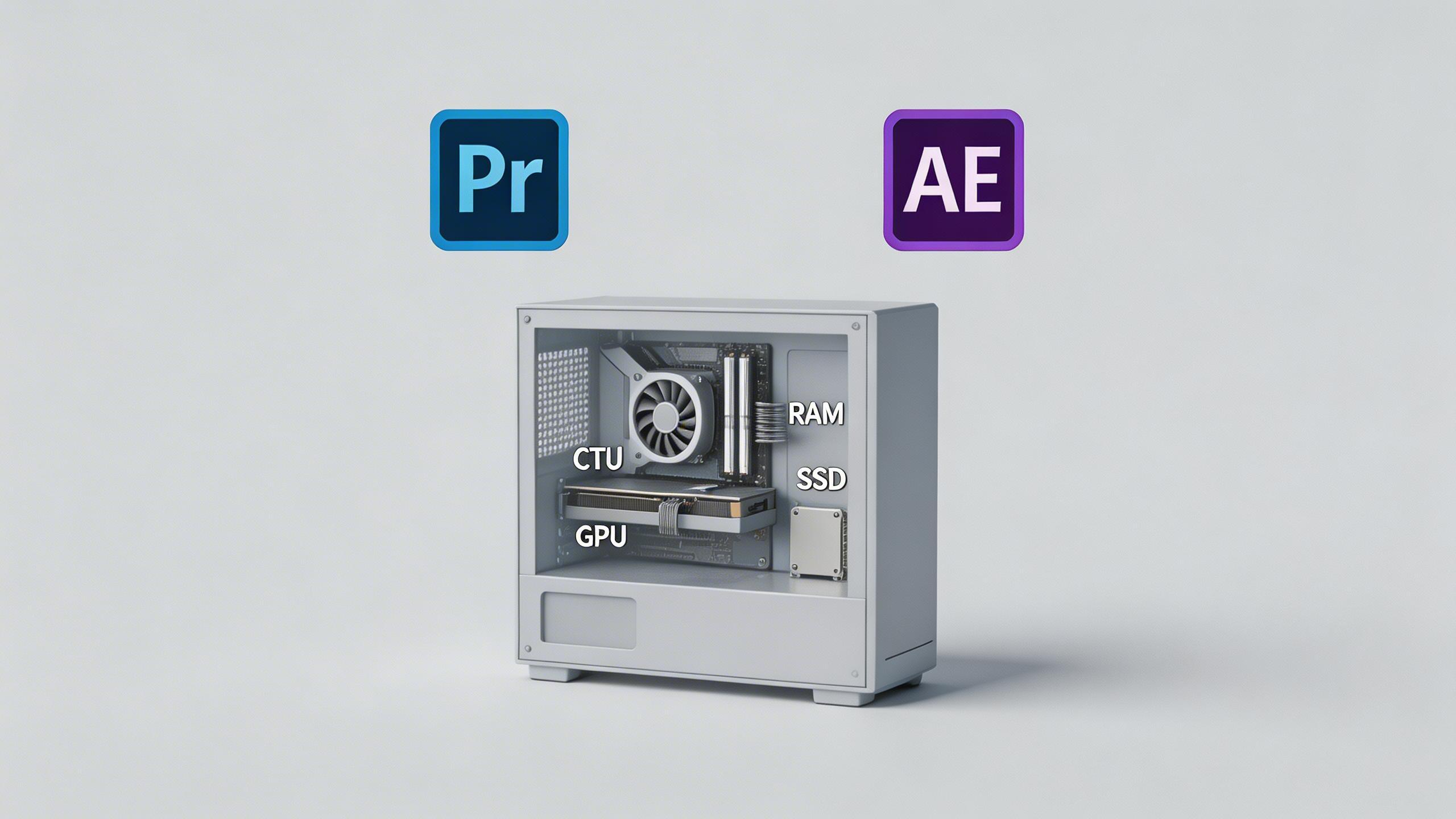
如果你正打算为视频剪辑或特效制作升级电脑,可能会被各种硬件参数弄得眼花缭乱。这份指南基于 Adobe 官方的建议,旨在帮你理清思路,了解 Premiere Pro 和 After Effects 这两款专业软件对电脑硬件的核心需求。我的理解是,关键在于平衡性能、预算与你的具体工作流程。
平台与设备的选择
首先,你需要在 Windows 和 macOS 之间做出选择。两者都能良好运行这两款软件,但各有特点。macOS 的优势在于软硬件集成度高,开箱即用,特别是搭载 Apple M1 系列芯片的 Mac 表现优秀。Windows 平台则提供了更丰富的硬件选择和升级灵活性,通常也更具性价比。
接下来是台式机与笔记本电脑的权衡。台式机通常能以更低的价格获得更强的性能和更便捷的升级空间。笔记本电脑的优势无疑是便携性,并且可以通过外接显示器、存储甚至显卡来扩展能力,但同等性能下价格往往更高。
核心硬件配置要点
构建一个流畅的视频工作站,需要重点关注四个部分:处理器(CPU)、内存、显卡(GPU)和存储。
- 处理器(CPU): 这是电脑的大脑。对于 Premiere Pro,一颗 8 核的处理器(如 Intel Core i7/i9 或同级 AMD 产品)已经足够高效。而 After Effects 则更能从多核心中获益,特别是从 22.0 版本引入“多帧渲染”功能后,8核或12核是一个很好的起点,高端工作流甚至可以考虑 32 核。
- 内存(RAM): 内存大小直接影响多任务处理和复杂项目的流畅度。官方建议,运行 Premiere Pro 的 Windows 或 Intel Mac 最好配备 32 GB 或更多内存;对于 Apple M1 系统,16 GB 是当前建议的起点。而 After Effects 的需求更高,22.0 及以上版本建议至少 64 GB 内存。
- 显卡(GPU): GPU 能显著加速渲染和特效预览。Premiere Pro 建议使用至少 4 GB 显存的显卡;After Effects 22.0 及以上版本则建议至少 8 GB。对于使用 Apple M1 芯片的电脑,其图形处理共享系统内存,因此建议选择统一内存至少为 16 GB 的配置。
- 存储(硬盘): 视频文件体积庞大,因此高速存储至关重要。机械硬盘难以满足需求,应优先选择 SSD 或更快的 NVMe 固态硬盘。一个理想的设置是使用三个驱动器:分别安装系统、存放媒体缓存和存储项目素材。
视频格式的基本认识
了解你常处理的视频格式,有助于更精准地配置硬件。目前最常见的是高清(1920x1080)和 4K(3840x2160)分辨率。4K 视频能提供更丰富的细节和裁剪空间,但对存储空间和电脑性能的要求也高得多。
另一个概念是“位深度”,它决定了颜色的丰富程度。常见的 8 位视频编辑需求较低;10 位视频包含了更多的颜色信息,能支持更精细的调色,但处理起来也需要更强的计算能力。
如何规划升级
如果你的系统已经无法满足工作需求,考虑升级是一个经济的选择。升级的优先级取决于你主要使用哪款软件。
对于 Premiere Pro,升级顺序通常是:1. 增加内存(最高可至 128 GB);2. 升级或增加显卡;3. 换用更快的固态硬盘;4. 最后考虑更换更高主频的 CPU。
对于 After Effects 22.0 及以上版本,顺序则有所不同:1. 升级到更多核心的 CPU(如 32 核)以充分发挥多帧渲染优势;2. 增加大量内存(128 GB 或更多);3. 提升存储速度;4. 升级显存更大的显卡。
结语
总的来说,为 Premiere Pro 和 After Effects 配置或升级电脑,没有唯一的“标准答案”。你需要根据自己的主要工作内容(剪辑还是特效)、常用视频格式以及预算来做出决策。从最影响你当前工作效率的短板开始升级,往往是最高效的投入方式。
```excel_export_meta