两款实用的截图与录屏工具
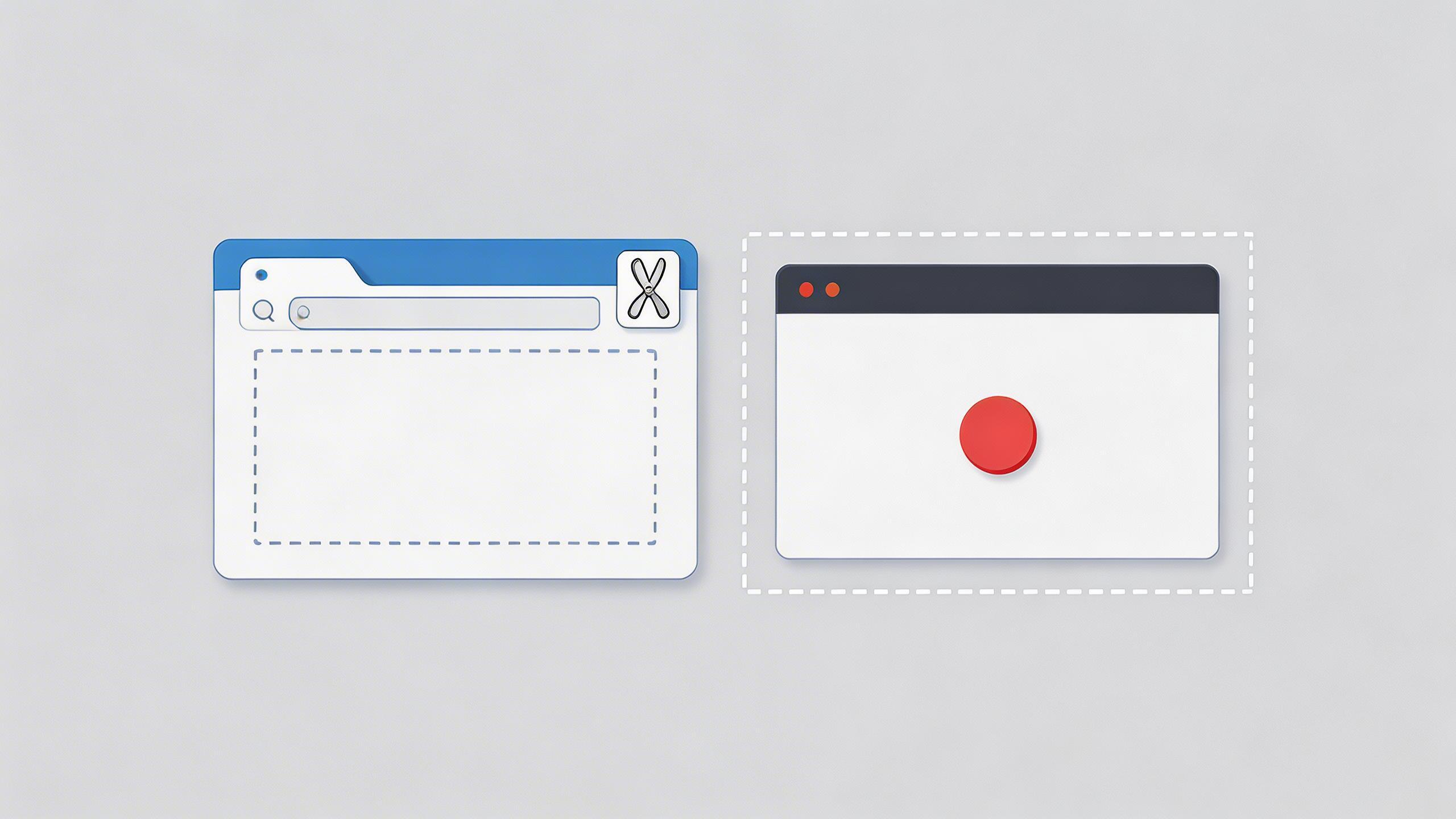
在日常工作或学习中,我们常常需要截取屏幕内容或录制操作过程。面对众多工具,如何选择一款功能合适且易于上手的呢?本文基于一篇2022年的推荐,为你介绍两款当时备受关注的工具:一款是浏览器插件,另一款是桌面软件。我的理解是,它们分别满足了网页场景和全系统场景下的不同需求。
Awesome Screenshot:网页截图与录屏插件
这是一款集成在浏览器中的插件,主要针对网页内容操作。它的核心功能可以概括为三类:截图、录屏和编辑。
在截图方面,它不仅能捕捉当前可见的网页区域,还支持“长截图”功能。这意味着无论网页有多长,都可以完整地滚动截取并合并为一张图片。截图后,工具会一并保存图片对应的网页链接。
它的录屏功能也较为全面,支持录制网页内容、整个桌面或单个应用程序窗口,甚至可以同时录制摄像头画面。录制完成的视频可以保存为MP4格式,并选择存储在云端或本地。
对于截取的图片,插件提供了基础的编辑和批注功能,例如添加箭头、方框、文字等标记,方便快速说明重点。
FastStone Capture:功能丰富的桌面捕捉软件
与浏览器插件不同,这是一款独立的Windows桌面软件。根据介绍,它被描述为“功能强大、轻量级但功能齐全的屏幕捕捉工具和屏幕录像机”。
它的捕捉范围非常灵活,除了常规的窗口、全屏、矩形区域,还支持手绘形状捕捉和自动滚动捕捉长页面或文档。捕捉后,图像可以输出到多种目标,如文件、剪贴板、打印机,或直接插入到Word、Excel等办公文档中。
软件内置的编辑器功能丰富,允许用户在截图后直接添加箭头、高亮等注释,并进行裁剪、调整颜色、添加水印等操作。一个方便的特性是,它能将截图与注释信息一并保存为专有格式,方便日后重新修改。
在录屏方面,它可以记录屏幕活动、系统声音、麦克风语音以及鼠标操作,并输出为WMV格式的视频文件。
如何选择与使用建议
这两款工具定位不同,选择哪一款主要取决于你的核心使用场景。
如果你需要处理的任务主要集中在浏览器内,比如截取整个长网页、录制网页操作教程,那么 Awesome Screenshot 这类浏览器插件更为便捷,它与浏览器的集成度更高。
如果你的需求超出了浏览器,需要捕捉任意软件界面、进行更复杂的图片后期编辑,或者有将截图直接插入办公文档的工作流,那么 FastStone Capture 这类独立的桌面软件功能更强大、更通用。
需要留意的是,原文发布于2022年,软件的界面、具体功能或下载方式可能已有变化。建议在实际选用前,先通过官方渠道了解其最新版本信息和许可条款。