在 Windows 11 任务栏中启用拖放功能
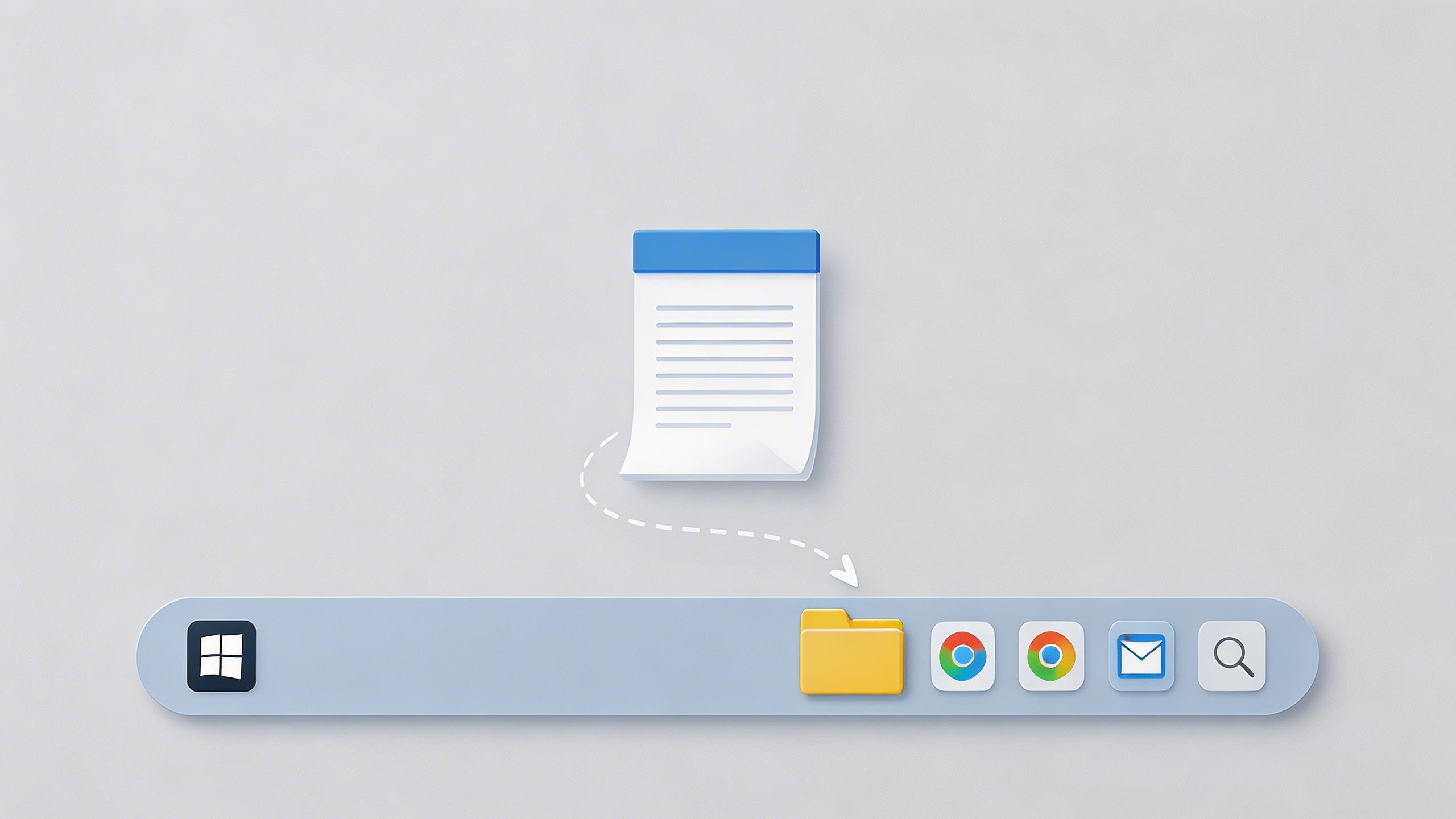
如果你从 Windows 10 升级到 11,可能会发现一个熟悉的操作消失了:无法直接将文件拖拽到任务栏的程序图标上来打开它。这个看似微小的改变,有时却影响了我们的操作效率。好在,有开发者提供了一个免费的开源工具来解决这个问题。下面,我们就来了解一下如何恢复这个实用的功能。
功能缺失与解决方案
在 Windows 11 的初始版本中,微软移除了任务栏的拖放功能。这意味着,你无法像在 Windows 10 中那样,将一个文件拖到任务栏的应用程序图标上,然后直接在该程序中打开它。我的理解是,这可能是由于系统界面重构带来的暂时性调整。不过,一位名叫 Dr. Mona Lisa 的开发者制作了一个修复工具,可以重新启用这个功能。这个工具是开源的,意味着它的代码是公开透明的,使用起来相对放心。
如何下载与运行修复工具
要使用这个功能,你需要先获取并运行一个特定的程序。
1. 下载程序:你需要下载名为 Windows11DragAndDropToTaskbarFix.exe 的修复程序。它托管在 GitHub 上,是一个开源项目。
2. 以管理员身份运行:下载后,右键点击这个程序文件,选择“以管理员身份运行”。系统可能会弹出用户账户控制(UAC)提示,点击“是”继续。程序启动后会在后台运行,你可以在电脑右下角的系统托盘区看到它的图标。
3. 注意运行环境:如果运行时提示缺少“VCRUNTIME140_1.dll”文件,你需要先安装“Microsoft Visual C++ 2015-2022 Redistributable”运行库。这是一个常见的系统组件,许多软件都需要它才能正常工作。
使用拖放功能的具体操作
运行修复工具后,拖放功能就恢复了。使用方法很简单: 1. 将你想要打开的文件(比如一个文本文件)用鼠标拖起来。 2. 将其移动到任务栏上正在运行的某个程序图标上(比如浏览器图标),并保持悬停大约2到3秒。 3. 此时,该程序的窗口会自动弹出到最前面。原文提到,悬停时你可能会看到一个“不允许”的图标提示,但可以忽略它。 4. 将文件拖入弹出的程序窗口并松开鼠标,文件就会在这个程序中打开了。例如,文本文件就会在浏览器中打开。
设置为开机自动启动
目前,这个修复工具还没有配置为开机自动运行。这意味着,如果你重启了电脑,这个功能就会再次失效。为了让拖放功能永久生效,你需要让这个程序在 Windows 启动时自动运行。
一个简单的方法是把它添加到系统的“启动”文件夹里:
1. 按下键盘上的 Windows + R 键,打开“运行”对话框。
2. 输入 shell:startup,然后按回车键。这会打开当前用户的启动文件夹。
3. 将之前下载的 Windows11DragAndDropToTaskbarFix.exe 程序文件,复制到这个启动文件夹里。
完成以上设置后,每次开机,修复工具都会自动在后台运行,确保任务栏拖放功能一直可用。
结语
通过这个开源小工具,我们可以很方便地找回 Windows 11 中缺失的任务栏拖放功能,提升多任务处理的效率。需要说明的是,根据原文信息,微软本身也在开发这个功能,未来可能会在系统更新中正式加回来。但在此之前,这个工具是一个不错的临时解决方案。如果你经常需要在不同程序间快速拖放文件,不妨试试看。