Little Big Mouse:让多屏操作更顺滑的开源工具
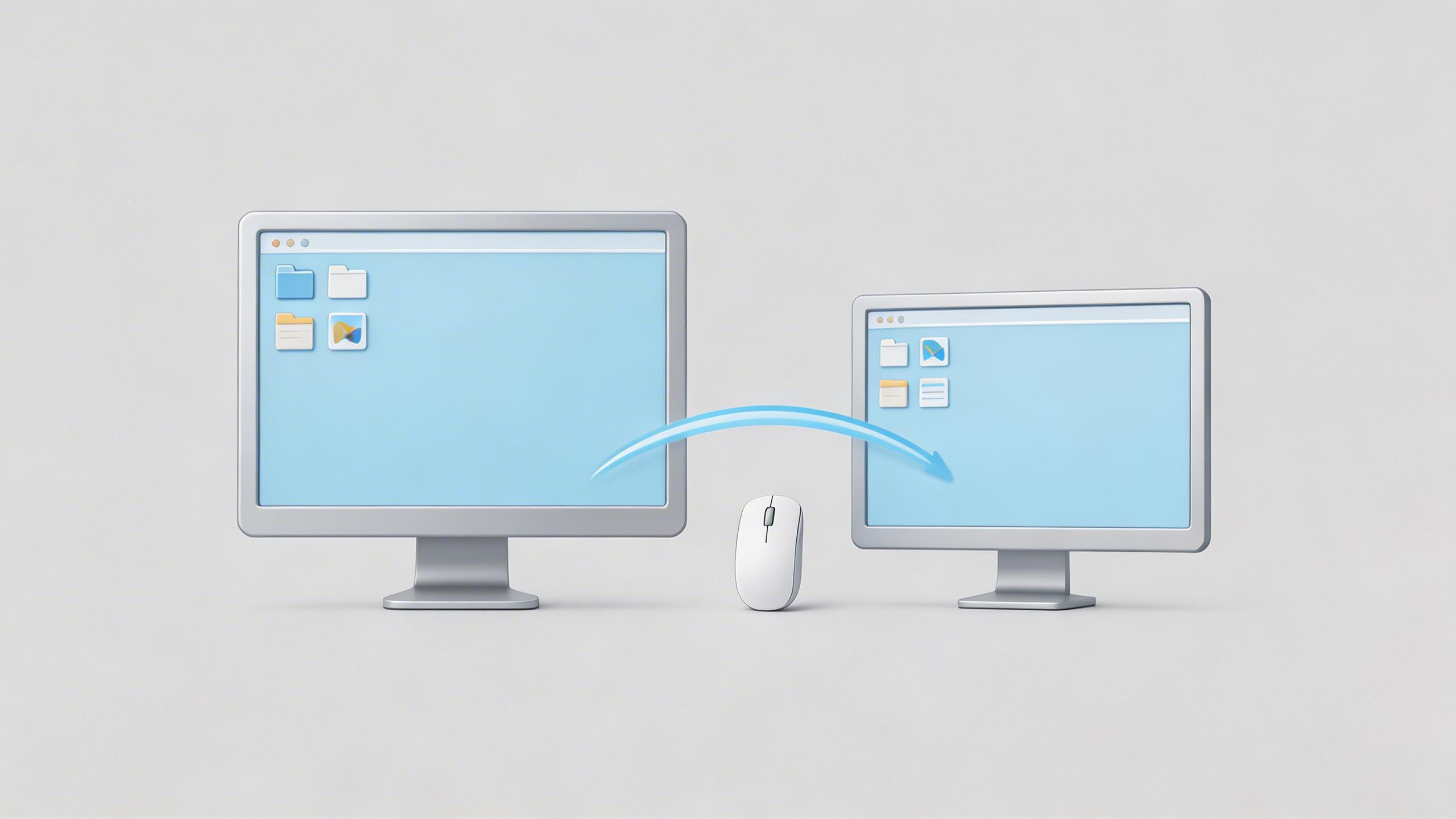
如果你使用过两台或更多显示器,可能遇到过这样的困扰:鼠标从一个屏幕移动到另一个时,会突然“跳”一下,或者感觉速度变了,不那么跟手。这通常是因为不同屏幕的分辨率、缩放比例甚至物理尺寸不一样。今天介绍一款名为 Little Big Mouse 的开源小工具,它就是为了解决这个痛点而生的。
软件的基本定位
Little Big Mouse 是一款专为 Windows 10 和 11 设计的开源软件。它的核心目标很明确:智能调整多显示器之间的差异,让鼠标在跨屏移动时,能保持精准对齐和流畅过渡。简单来说,它想让你的多个屏幕“感觉”起来更像一个完整的大屏幕,消除鼠标在边界处的突兀感。
它能解决哪些具体问题?
根据素材介绍,这款软件主要优化以下几类常见问题: * 自动校准边缘:软件会根据各显示器的分辨率和物理尺寸,自动调整鼠标移动的边界,避免卡顿或错位。 * 平滑过渡不同规格的屏幕:无论你的副屏是4K高清屏还是老旧的1080p屏,缩放比例是否一致,Little Big Mouse 都能让鼠标在不同屏幕间顺滑切换,不会出现跳动或不准确的情况。 * 防止误操作:它提供了边缘锁定功能。比如,你可以锁定某个屏幕边缘,防止鼠标在你不想切换的时候“溜”到另一个屏幕去。
一些实用的使用技巧
除了自动工作,你还可以根据自己的习惯进行微调: * 基础准备:首先,确保在 Windows 的“显示设置”里,各显示器的排列方式与它们的物理摆放位置一致,这是软件有效工作的基础。 * 开机自启:你可以在软件设置中开启“开机自启”,让它随着系统启动,无需每次手动打开。 * 精细调整:如果觉得鼠标在屏幕边缘过于“灵敏”,容易误切换,可以调整边缘的灵敏度或滑动距离。你甚至可以自定义鼠标切换的触发区域。 * 场景化使用:软件支持设置快捷键来快速启用或禁用。例如,在打全屏游戏时,可以一键关闭,避免鼠标意外切出游戏窗口。
遇到问题怎么办?
如果在使用中遇到鼠标跳动、卡顿,或者软件似乎没起作用,可以尝试以下方法: 1. 尝试在软件内重新校准显示器边缘。 2. 检查是否以管理员身份运行软件,确保它有足够的系统权限。 3. 调整屏幕边缘的灵敏度设置,或者锁定暂时不需要切换的边缘。
结尾
总的来说,Little Big Mouse 是一款针对性很强的轻量级工具。它不改变你的系统设置,也不增加复杂功能,只是默默地优化了多屏环境下最基础的鼠标移动体验。对于经常需要跨屏工作的用户来说,这样一款免费、开源的小工具,或许能带来意想不到的顺畅感。