如何自定义 Windows 11 的任务栏与开始菜单
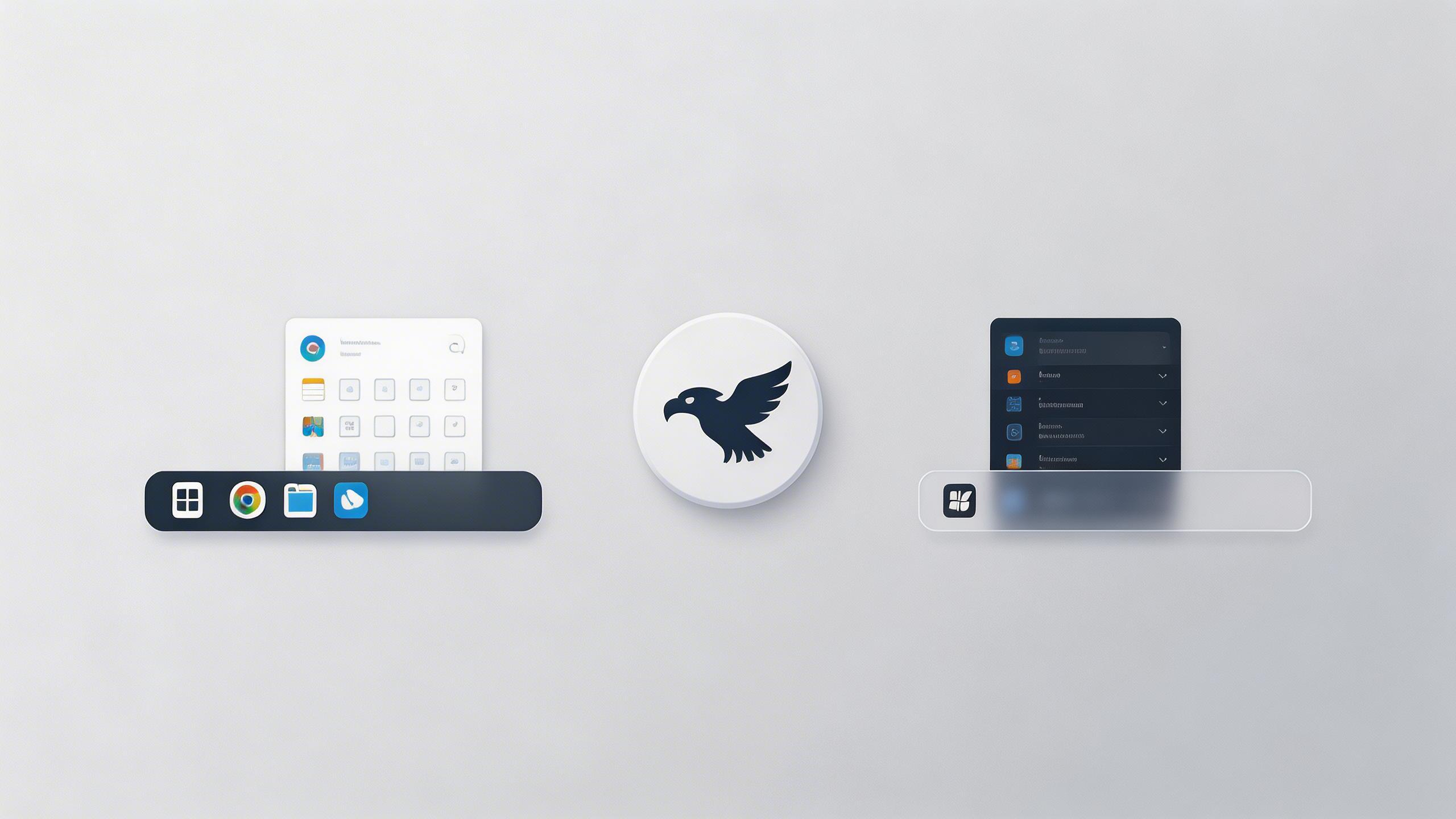
厌倦了 Windows 11 一成不变的默认界面?通过一些第三方工具和设置,你可以轻松改变任务栏和开始菜单的外观,让桌面焕然一新。这篇文章将介绍一种免费的方法,帮助你实现更个性化的视觉效果。我的理解是,这主要依赖于一个名为 Windhawk 的工具和一些预设的样式代码。
核心工具:Windhawk
实现自定义的关键是一个叫做 Windhawk 的软件。根据原文介绍,它是一个免费且开源的 Windows 系统自定义工具。它的设计理念是模块化的,旨在简化 Windows 系统的定制过程,为用户提供更多的个性化选项。简单来说,你可以把它看作一个功能强大的“皮肤修改器”,通过加载不同的模块(或代码)来改变系统的视觉元素。
主要修改内容
从提供的素材来看,这种自定义主要针对两个核心区域:开始菜单和任务栏。修改涉及大量的视觉细节调整,并非简单的主题切换。
- 开始菜单:代码调整了菜单的圆角大小、背景的透明与模糊效果(亚克力材质)、图标间距、字体样式(如改为 Aptos 字体)、搜索框的布局和提示文字,甚至隐藏或显示了某些默认的界面元素。
- 任务栏:代码主要调整了任务栏的宽度、对齐方式、背景效果(同样应用了亚克力透明效果),以及系统托盘区域(右下角图标区域)的圆角、边距和背景。目的是让任务栏看起来更居中、更具整体感和现代感。
如何应用这些样式
应用过程大致分为三步。首先,你需要从 Windhawk 的官方网站下载并安装这个工具。其次,原文提供了两段很长的样式代码,分别对应开始菜单和任务栏的修改。你需要将这些代码复制并导入到 Windhawk 工具中。如果觉得在线复制不便,原文也提供了一个下载代码文件的链接。最后,为了达到更好的整体效果,你还可以在 Windows 系统设置中开启任务栏的透明效果(路径:设置 > 辅助功能 > 视觉效果)。
需要注意的事项
虽然这种方法能带来显著的外观变化,但在尝试前有几点需要考虑。首先,使用第三方工具修改系统界面存在一定的潜在风险,虽然 Windhawk 是开源软件,但修改系统文件仍需谨慎。其次,这些复杂的样式代码可能与未来的 Windows 系统更新产生冲突,导致界面错乱或工具失效。因此,在操作前做好系统还原点是一个好习惯。
总结
总的来说,通过 Windhawk 工具和特定的样式代码,用户可以实现对 Windows 11 开始菜单和任务栏深度、细致的外观定制,从而获得一个与众不同的桌面环境。这为喜欢折腾和追求个性化的用户提供了一条可行的路径。不过,正如对待任何系统修改一样,保持谨慎并理解其潜在影响是必要的。