ExplorerPatcher:让 Windows 11 找回熟悉的流畅感
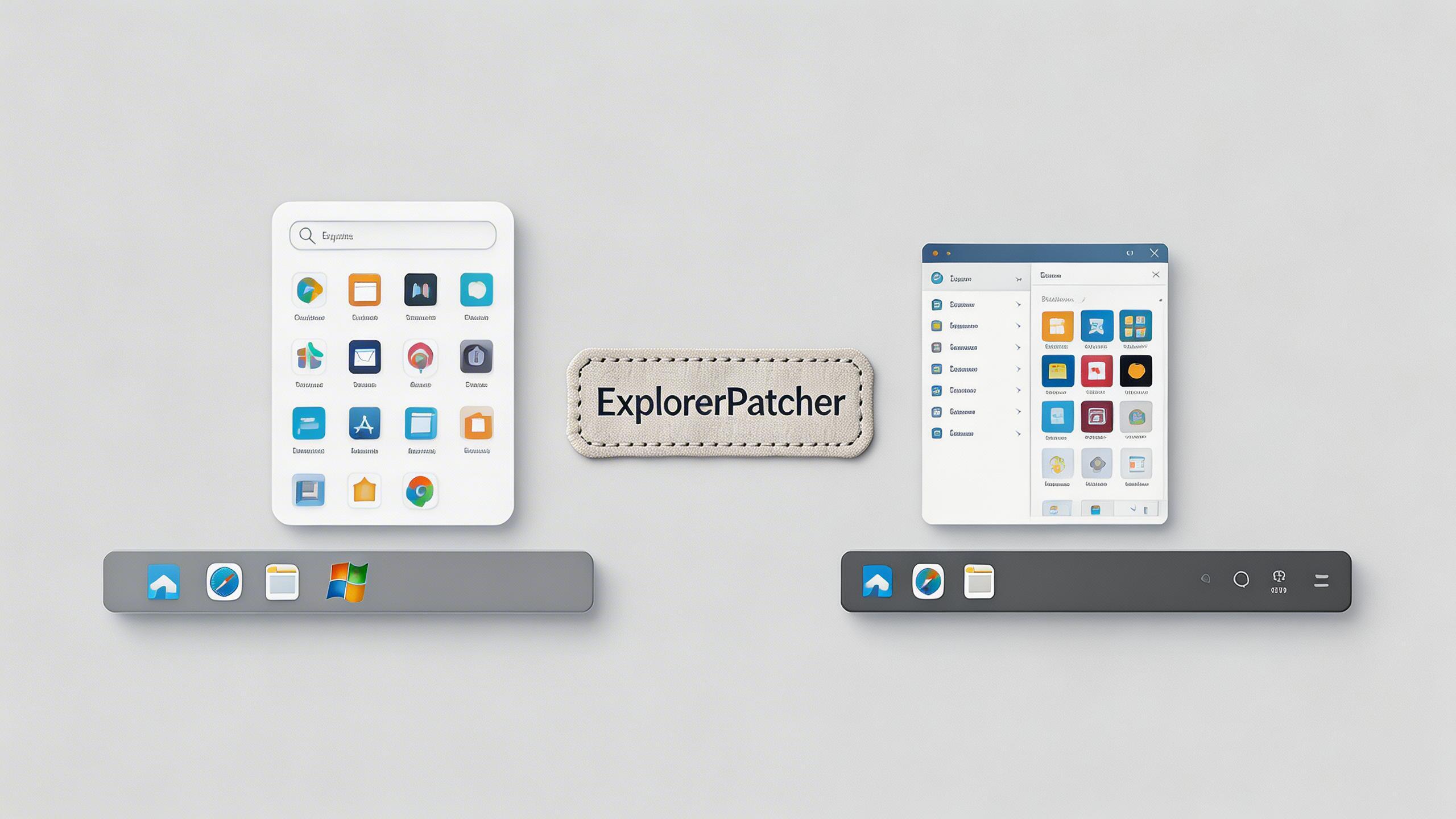
如果你从 Windows 10 升级到 11 后,总觉得新的任务栏和菜单用起来不顺手,甚至感觉系统反应变慢了,那你可能不是一个人。许多用户怀念旧版系统直观、高效的交互体验。今天介绍的这个免费开源工具,或许能帮你找回那份熟悉感,它就是 ExplorerPatcher。
它是什么,能做什么?
ExplorerPatcher 是一个针对 Windows 11 的第三方系统增强工具。我的理解是,它的核心目标很明确:通过修改系统界面,让 Windows 11 的体验更接近 Windows 10。它主要作用于任务栏、开始菜单和文件资源管理器这些我们每天频繁接触的部分。开发者将其定位为“让 Windows 11 变回更好用的 Windows 10 UI 的神器”。
主要功能一览
这个工具的功能都围绕“恢复”和“自定义”展开: * 任务栏增强:这是核心功能。你可以将 Windows 11 的任务栏替换回 Windows 10 的经典样式,并恢复“将文件拖放到任务栏图标上打开”等实用操作。此外,任务栏的位置、大小、透明度等都可以高度自定义。 * 开始菜单与右键菜单:你可以切换回经典的 Windows 10 开始菜单设计。对于文件资源管理器,它能关闭 Windows 11 引入的标签页界面,并恢复我们熟悉的经典右键菜单,无需再点一次“显示更多选项”。 * 其他界面优化:工具还允许你调整系统托盘区域的图标显示方式,修改任务栏的圆角视觉风格,并对一些旧版上下文菜单进行恢复。
谁可能会需要它?
根据原文,ExplorerPatcher 主要面向三类用户: 1. 对 Windows 11 的新任务栏和右键菜单设计感到不适应或不喜欢的用户。 2. 希望整体交互体验能恢复到 Windows 10 那种流畅、直观状态的用户。 3. 喜欢深度自定义自己桌面工作环境,追求效率与个人习惯匹配的用户。
使用与设置须知
ExplorerPatcher 是开源软件,可以免费使用。安装过程简单,但安装后会有几秒钟的黑屏,这是因为它需要重启系统的资源管理器进程,属于正常现象。启动后,你可以在任务栏右下角找到一个设置图标,进入后就能打开 ExplorerPatcher 的控制面板。所有功能都可以在这里自由开启或关闭。开发者表示,默认设置已经能让系统运行得更加顺滑流畅。如果需要卸载,在控制面板内也能直接完成操作。
结尾
总的来说,ExplorerPatcher 像是一个系统界面的“时光机”和“定制器”,它不强求用户去适应全新的设计,而是把选择权交还给用户。对于那些因为界面变化而困扰的 Windows 11 用户来说,这无疑是一个值得尝试的解决方案。当然,修改系统核心组件需谨慎,建议在尝试前了解相关风险。