路由器端口映射:让外部网络找到你的电脑
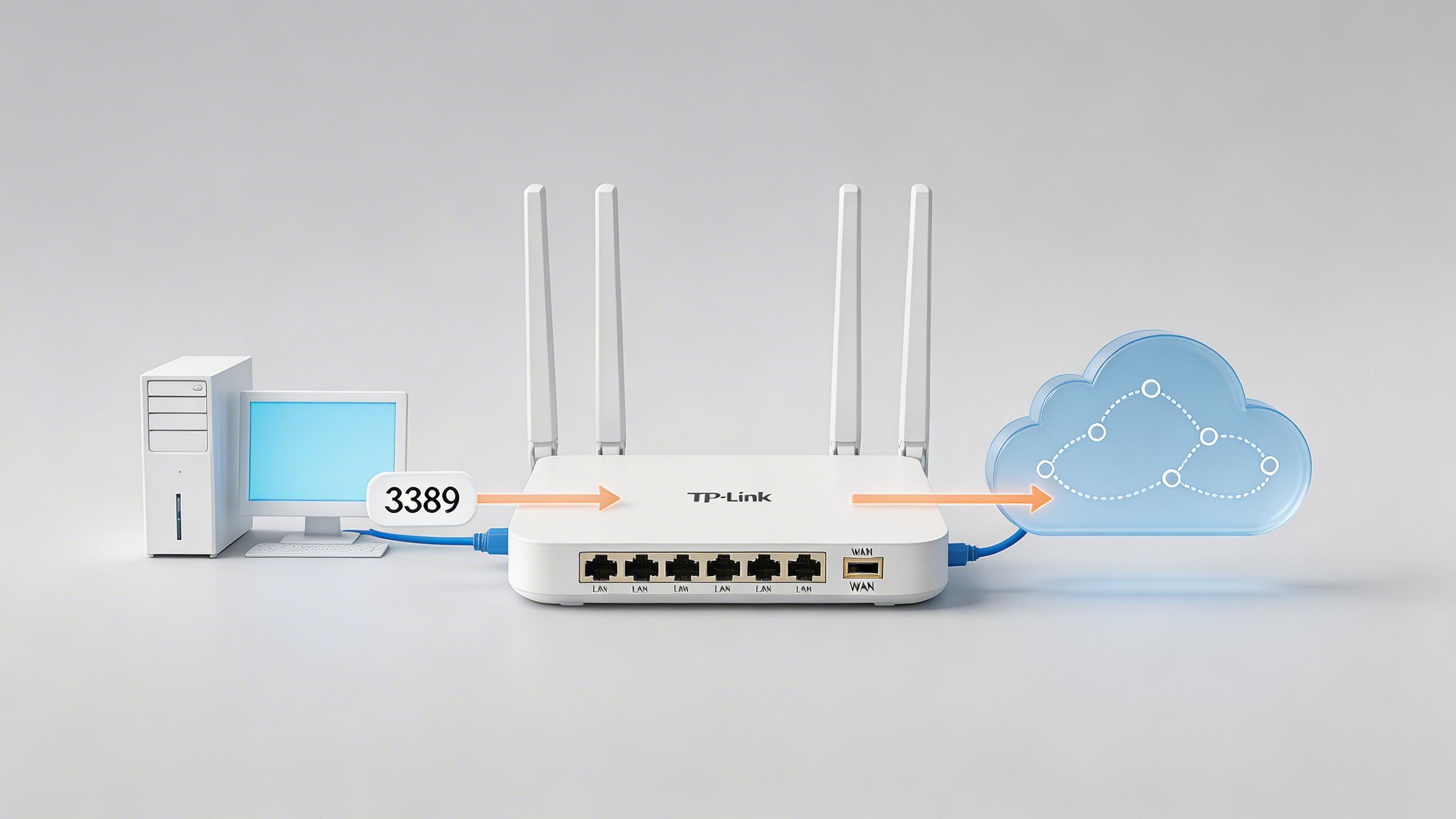
如果你想让朋友远程连接到你的电脑,或者想在外访问家里的网络设备,可能会遇到一个障碍:你的电脑在一个由路由器创建的内部网络中,外部互联网无法直接“看到”它。这时,就需要用到“端口映射”这个功能。本文将以最常见的远程连接端口3389为例,解释其基本原理和在新版TP-Link路由器上的设置步骤。
端口映射的作用
简单来说,端口映射就像是在你家路由器这个“大门卫”那里做登记。你的电脑在家庭网络内部(内网),有一个内部IP地址(如192.168.1.111)。外部互联网只能看到路由器对外的那个地址(公网IP)。当外部有人想访问你电脑上的某个特定服务(比如远程桌面,默认使用3389端口)时,端口映射的作用就是告诉路由器:“嘿,所有发到我们公网IP的3389端口的访问请求,都请转交给内网那台IP是192.168.1.111的电脑来处理。”这样,外部访问就能顺利抵达你的电脑了。
准备工作:固定电脑的内网IP
这是非常关键的一步。因为家庭内网中的设备IP地址通常是动态分配的,可能每次重启都会变化。如果电脑IP变了,之前做好的端口映射规则就失效了,因为它指向了一个已经不存在的地址。
原文素材建议,对于新手用户,不要手动去电脑系统里设置复杂的静态IP,以免参数错误导致无法上网。一个更稳妥的方法是登录到新版TP-Link路由器的管理页面,在“应用管理”中找到“IP与MAC地址绑定”功能。在这里,路由器会列出当前连接的所有设备。你只需找到自己电脑对应的条目,将其IP地址与电脑网卡的MAC地址绑定即可。这样,你的电脑每次联网都会获得同一个内网IP。
在路由器中设置映射规则
完成IP绑定后,就可以正式设置端口映射了。我的理解是,这个过程主要是在路由器上添加一条转发规则。
- 找到设置入口:在路由器的“应用管理”里,找到“虚拟服务器”功能并点击进入。
- 添加新规则:点击“添加”按钮,开始创建一条新的映射规则。
- 填写规则详情:
- 外部端口 & 内部端口:对于我们要实现的远程桌面访问,这两个端口都填写3389。这意味着外部访问3389端口的请求,会被转发到内网电脑的3389端口。
- IP地址:这里填写你刚才为电脑固定的那个内网IP地址(例如192.168.1.111)。请注意,这个地址因人而异,你需要填写自己电脑的实际地址。
- 协议类型:如果不确定所用软件的具体协议,可以选择“ALL”,即同时允许TCP和UDP协议通过。
- “常用服务器”选项可以忽略,无需选择。
- 保存生效:填写完毕后,点击“保存”按钮,这条端口映射规则就开始生效了。
完成映射后的访问方式
设置成功后,外部用户(或者你自己在外网时)就可以通过访问你路由器WAN口的公网IP地址来连接你的电脑了。具体来说,就是在远程桌面连接工具中输入路由器的公网IP。此时,路由器会自动将收到的访问请求,转发到你指定的那台内网电脑(192.168.1.111)上。
你可以登录路由器管理界面,在“路由设置” -> “上网设置”中查看到当前WAN口的IP地址,这就是你的公网访问地址。
总结与提醒
端口映射是一个强大的功能,它打通了内网设备与外部互联网的通道。通过固定内网IP和设置虚拟服务器规则这两步核心操作,就能实现像远程桌面这样的应用。需要提醒的是,开启端口映射也意味着将内网服务暴露在公网上,因此务必确保对应服务(如远程桌面)本身有足够强的密码等安全措施,以防未授权访问。不同品牌的路由器设置界面和术语可能略有不同,但核心逻辑是相通的。
```excel_export_meta {"belongs_channel_1":"数码科技","summary":"本文以远程桌面端口3389为例,解释了路由器端口映射的原理,并详细介绍了