绕过 Windows 11 的联网账户限制
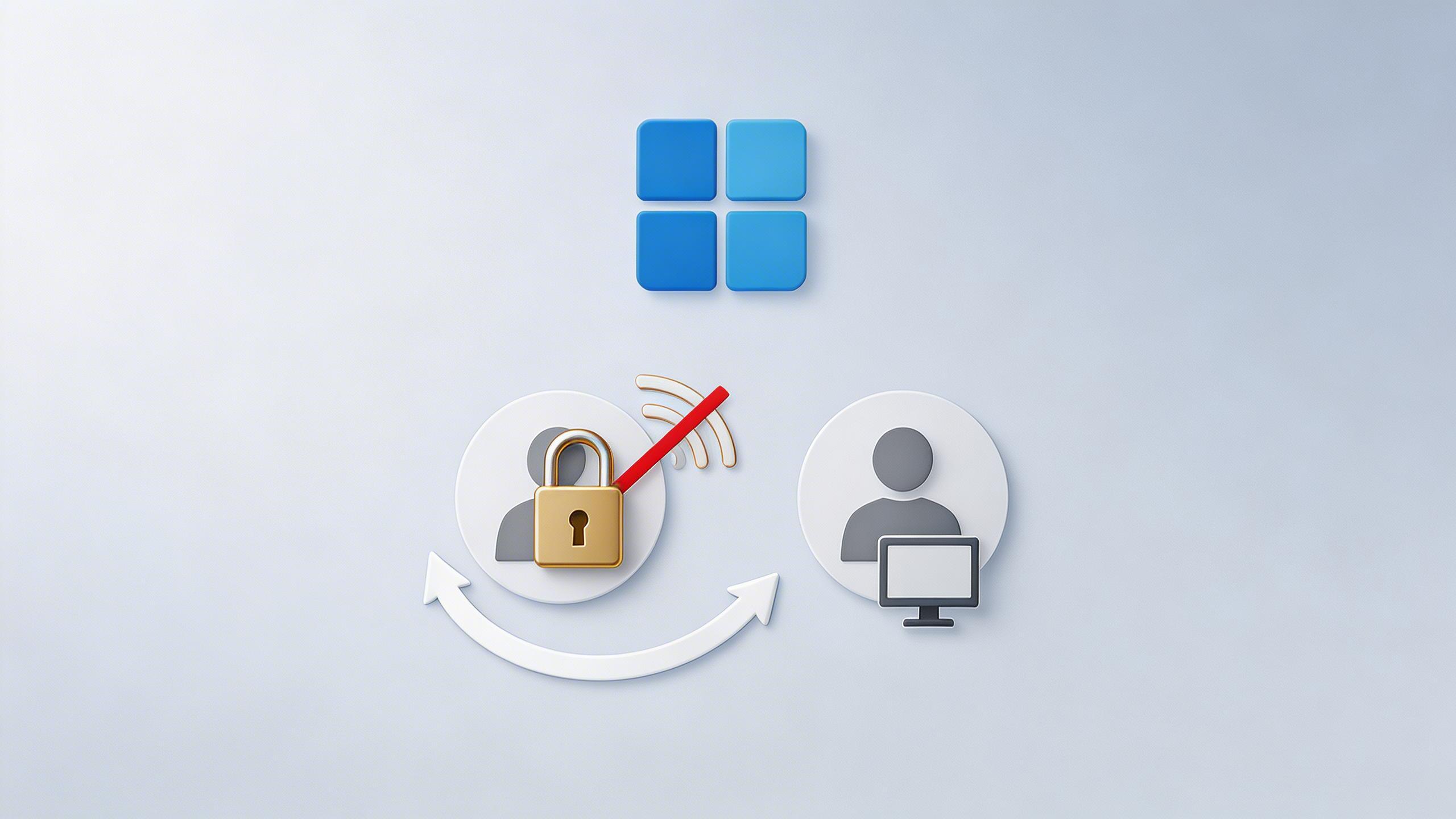
微软在最新的 Windows 11 版本中,进一步收紧了安装政策。这使得用户在不登录微软账户、甚至不联网的情况下安装系统,变得比以前更困难。不过,根据不同的安装环境和版本需求,目前仍有几种方法可以创建本地账户来完成安装。下面,我将结合现有信息,为你梳理这些可行的路径。
微软的新限制是什么
简单来说,微软正在推动用户更多地使用微软账户。在安装 Windows 11 的最新版本时,系统会“进一步限制用户在没有微软账户或联网情况下安装”。这意味着,过去一些有效的跳过方法,未来可能会失效。例如,以前常用的输入特定命令来创建本地账户的方式,就可能不再管用。我的理解是,微软希望将用户更紧密地绑定到其在线生态中。
方法一:利用“域加入”选项
这个方法主要适用于 Windows 11 专业版或企业版的用户,并且安装时需要能够连接网络。
具体操作是,在安装过程中,当系统询问你如何设置时,请选择“为工作或学校设置”,而不是“为个人使用设置”。随后,在接下来的界面中,选择“改为域加入”。完成这一步后,系统通常就会允许你创建一个本地管理员账户,从而绕开强制登录微软账户的环节。
方法二:通过修改注册表绕过
如果你在安装时无法联网,或者你安装的是 Windows 11 家庭版,那么可以尝试这个方法。它的核心是在系统初始设置(OOBE)阶段,通过命令修改一个注册表键值。
操作步骤如下:
1. 在安装开始前,确保断开所有网络连接(拔掉网线并关闭 Wi-Fi)。
2. 当安装程序进入要求登录微软账户的界面时,按下 Shift + F10 键,这会打开一个命令提示符窗口。
3. 在命令提示符中,输入并执行以下命令:
reg add HKLM\SOFTWARE\Microsoft\Windows\CurrentVersion\OOBE /v BypassNRO /t REG_DWORD /d 1 /f
4. 接着,输入命令 shutdown /r /t 0 来立即重启电脑。
系统重启后,再次进入设置界面,你应该就能看到创建本地账户的选项了。
方法三:直接通过命令创建用户
还有一种更直接的方式,是在安装界面中通过命令行提前创建一个本地管理员账户。这样安装过程可能会更快。
- 同样,在要求登录账户的界面按下
Shift + F10打开命令提示符。 - 依次输入以下命令(将“你的用户名”替换为你想要的账户名):
net user 你的用户名 /add net localgroup Administrators 你的用户名 /add cd OOBE msoobe && shutdown -r - 执行后电脑会重启。重启后,你就可以直接用刚才创建的用户名登录本地账户了。
总结与提醒
以上三种方法,分别对应了不同的安装场景和系统版本。需要注意的是,这些方法基于当前的信息,随着 Windows 11 的更新,微软可能会封堵这些“后门”。因此,如果你在未来的安装中遇到问题,可能需要寻找更新的解决方案。总的来说,虽然微软在引导用户使用在线账户,但目前仍有技术手段可以满足创建纯本地账户的需求。