在 Linux 上安装与配置 Sublime Text
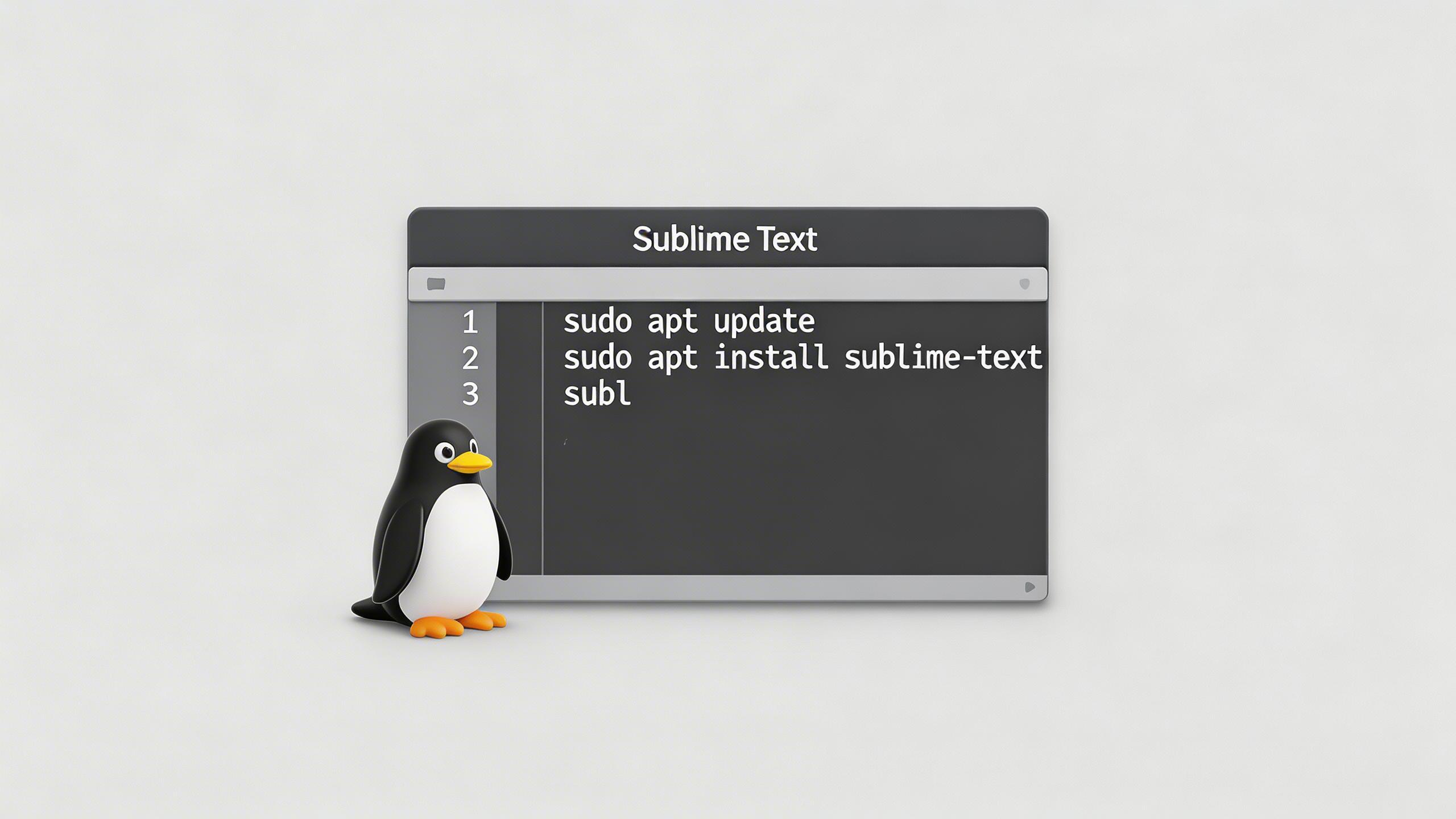
如果你最近刚切换到 Linux 系统,或者正准备开始学习编程,可能会想找一款趁手的代码编辑器。Sublime Text 是一个广受欢迎的选择,它功能强大且支持多种操作系统。这篇指南将帮助你,在几种主流的 Linux 发行版上,一步步完成 Sublime Text 的安装和基础设置。
通过系统包管理器安装
这是最直接的安装方式。Sublime Text 为多个主流 Linux 发行版提供了官方的软件仓库。我的理解是,这种方法能确保软件来源可靠,并且方便后续更新。下面针对不同系统,列出了关键的命令步骤。
- Ubuntu/Debian:使用 APT 包管理器。你需要依次执行添加软件源 GPG 密钥、添加软件仓库、更新软件列表,最后安装
sublime-text软件包。 - Arch Linux:使用 pacman 包管理器。流程类似,也是添加密钥、配置仓库,然后通过
pacman -S命令进行安装。 - CentOS/Fedora/openSUSE:分别使用 YUM、DNF 和 Zypper 包管理器。核心步骤都是导入 GPG 密钥、添加 Sublime Text 的官方仓库,然后执行安装命令。
如果你之后不再需要 Sublime Text,也可以使用对应发行版的卸载命令(如 apt remove、pacman -R 等)将其移除。
备选方案:使用 Snap 安装
如果你的 Linux 发行版不在上述之列,或者使用包管理器安装时遇到了问题,可以尝试通过 Snap 来安装。Snap 是一种通用的软件打包格式,能在多种 Linux 系统上运行。
前提是你的系统中需要已经安装了 Snap 环境。你可以通过在终端输入 snap 命令来检查。如果确认已安装,只需运行 sudo snap install sublime-text --classic 这一条命令即可完成安装。同样,卸载命令是 sudo snap remove sublime-text --classic。
安装后的基础设置
成功安装并启动 Sublime Text 后,进行一些简单的设置可以提升使用体验。这些设置主要通过修改用户配置文件(Preferences.sublime-settings)来完成。
例如,如果你习惯使用右侧的小地图来快速浏览代码,可以在配置文件中添加 "always_show_minimap_viewport": true 这一行来启用它。你还可以统一设置所有文件的默认字体大小、调整缩进(Tab)的宽度,或者设置将 Tab 自动转换为空格。
扩展功能:安装包管理器
一个让 Sublime Text 更强大的功能是 Package Control,它是一个官方的插件管理器。通过它,你可以轻松地搜索、安装和管理各种扩展插件,从而极大地增强编辑器的功能。
安装方法很简单:在 Sublime Text 的菜单中,点击 Tools > Install Package Control,程序会自动完成安装。之后,你可以通过快捷键 Ctrl+Shift+P 呼出命令面板,搜索并选择 “Package Control: Install Package” 来浏览和安装插件。例如,安装 “Git” 插件后,就能在编辑器内更方便地进行版本控制操作。
开始高效编码
完成以上安装和基础配置后,你就拥有了一个功能齐备的代码编辑器。Sublime Text 本身已经支持丰富的编程语言和高效编辑功能。未来,随着你编程需求的深入,可以随时通过 Package Control 探索和安装更多插件,来打造一个完全符合你个人习惯的专属开发环境。