游戏电脑健康监控:三个关键数据
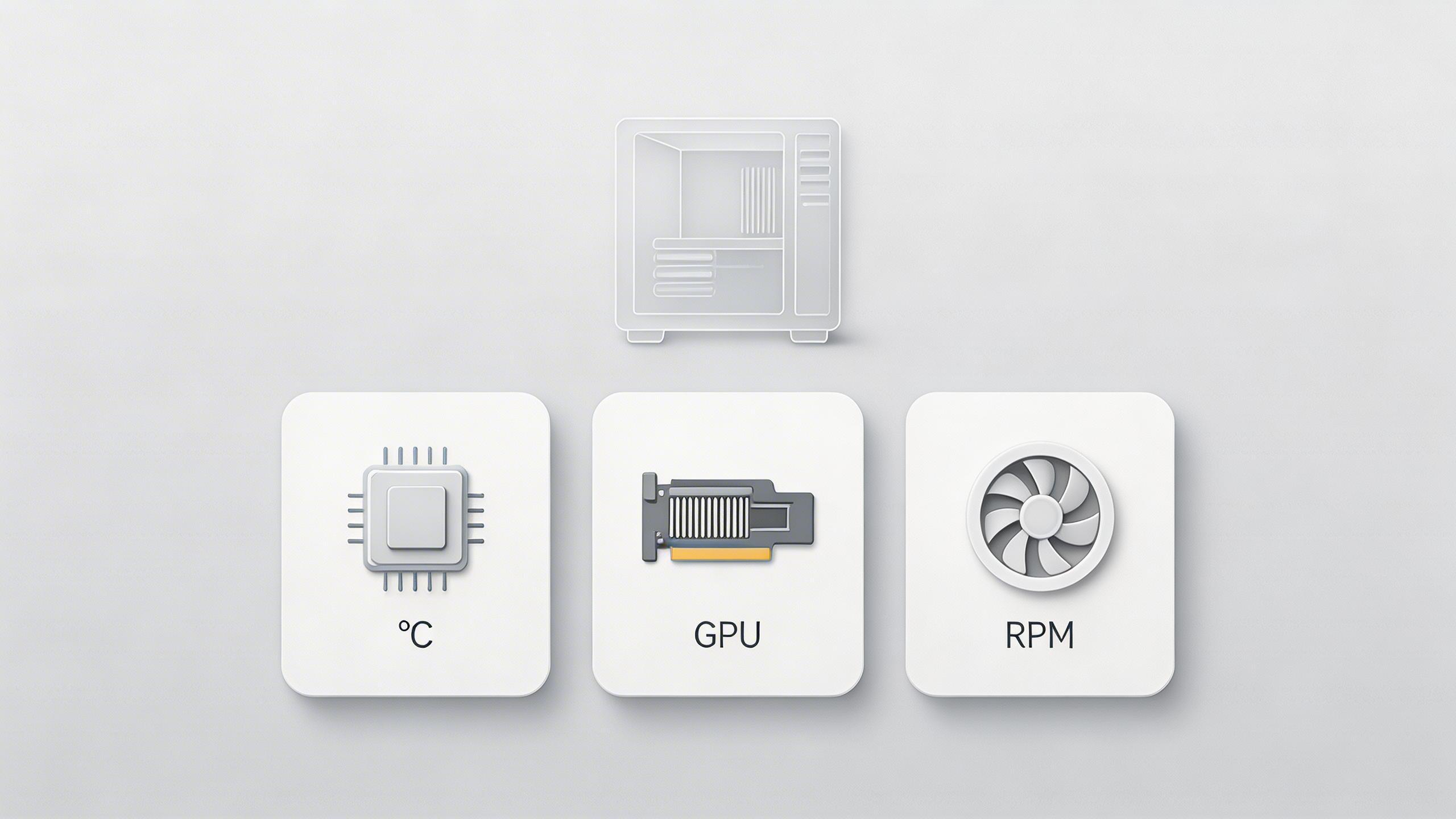
对于自己组装电脑的游戏玩家来说,硬件既是乐趣的来源,也是需要关注的对象。游戏对电脑性能要求很高,长时间高负荷运行可能会带来隐患。因此,主动监控几个核心数据,能帮助我们了解电脑的工作状态,及时发现问题,从而更好地保护自己的设备。
核心硬件的温度监控
温度是影响游戏电脑稳定性的首要因素。过热可能导致游戏卡顿、崩溃,甚至对CPU和显卡(GPU)等核心部件造成永久性损伤。虽然现代硬件通常有过热保护机制,但持续高温会加速元件老化,影响性能。
我的理解是,监控的重点在于CPU和GPU。通常建议CPU温度维持在80摄氏度以下,GPU则最好低于85摄氏度,但具体的安全阈值最好参考硬件制造商的官方规格。为了留有余地,可以设定一个比官方上限低10度左右的目标工作温度。
监控温度有多种工具可选: * 基础查看:Windows 10/11的任务管理器“性能”标签页里,可以直接查看GPU的温度。 * 游戏内叠加显示:这更为方便。AMD显卡用户可以通过Radeon软件(快捷键Ctrl+Shift+O),NVIDIA用户可以通过GeForce Experience(快捷键Alt+R)来显示包含温度的实时信息叠加层。 * 第三方专业工具:像MSI Afterburner配合RivaTuner Statistics Server这样的组合,功能非常强大,可以自定义显示包括CPU每个核心温度在内的详尽数据。如果只想在桌面监控CPU温度,Core Temp、HWMonitor等免费软件也是不错的选择。
游戏流畅度的标尺:帧速率
帧速率直接决定了游戏画面的流畅程度,是衡量游戏体验的核心指标。监控帧速率可以帮助你判断当前的图形设置是否适合你的硬件。如果帧数经常低于60帧/秒这个流畅基准线,可能就需要考虑调低画质设置了。
监控帧速率同样很方便: * 显卡驱动工具:上述提到的AMD Radeon软件和NVIDIA GeForce Experience叠加层,通常都包含帧数显示功能。 * 系统内置工具:Windows自带的Xbox Game Bar(按Win+G唤出)也提供了性能统计叠加功能,可以固定显示实时帧率。
数据仓库的长期健康:硬盘状态
硬盘(包括固态硬盘SSD和机械硬盘HDD)存储着操作系统、游戏和所有文件,其健康状况关乎数据安全。虽然新硬盘短期内出问题的概率不高,但定期检查有助于早期发现潜在缺陷,以便在保修期内处理。
Windows本身没有提供直观的硬盘健康监控工具,因此需要借助第三方软件。例如,CrystalDiskInfo就是一个简单易用的免费工具,它能读取硬盘自我监测的数据,并给出一个直观的“健康状态”评估。许多硬盘品牌,如三星、英睿达,也提供了自家的管理软件(如Samsung Magician)。
日常使用中,我们无需深究每一项技术参数,只需定期打开这类软件,确认硬盘状态显示为“良好”即可。一旦软件开始提示健康状况下降,就是时候考虑备份数据并准备更换新硬盘了。
电脑运行中可监控的数据还有很多,但对于游戏玩家而言,抓住温度、帧速率和硬盘健康这三个关键点,就足以对爱机的状态有一个清晰的把握,既能保障稳定流畅的游戏体验,也能在问题萌芽时及时应对。