Windows 11 设备管理器的一个小变化:告别默认的软驱路径
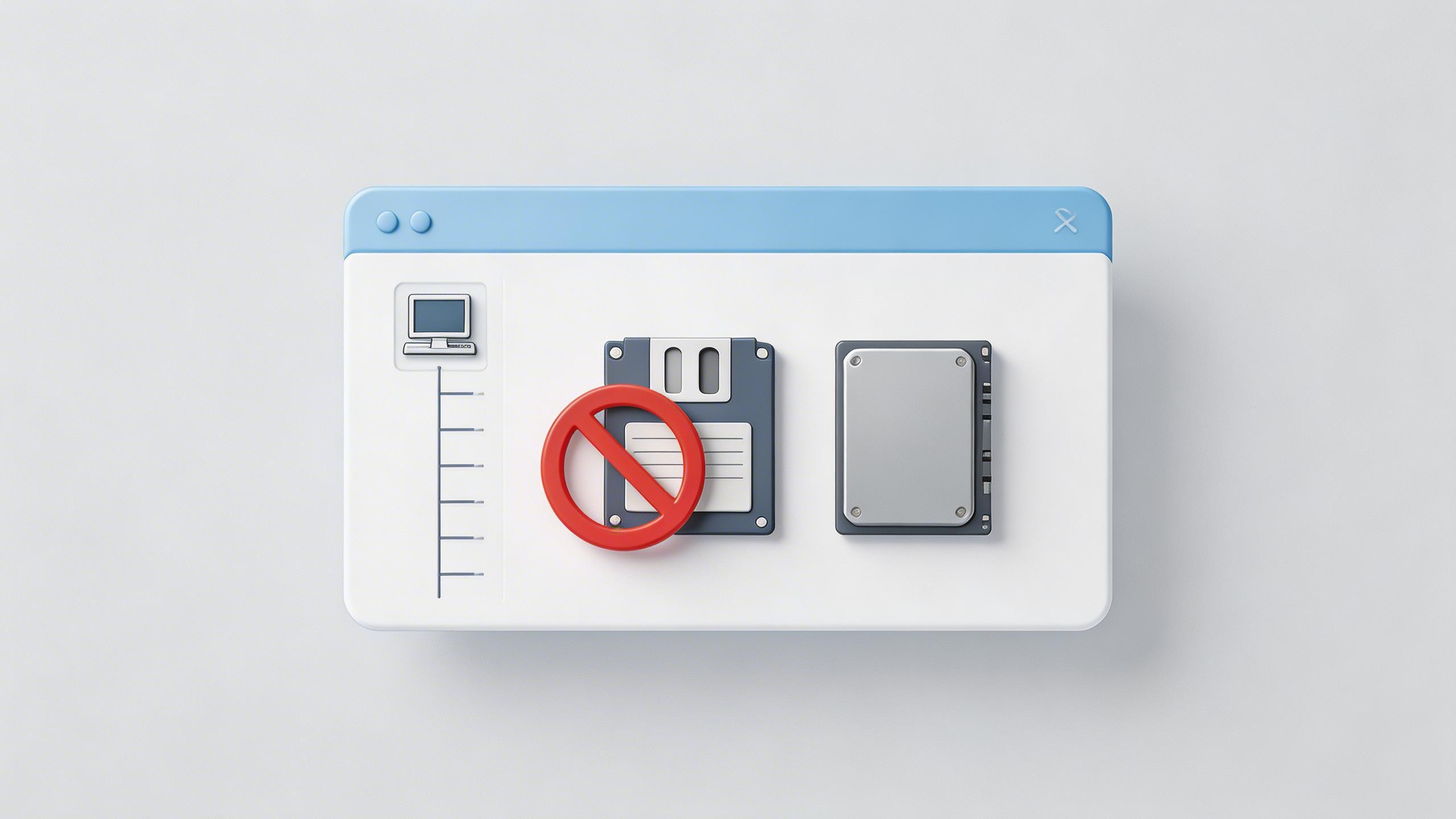
如果你在 Windows 上手动安装过硬件驱动,可能接触过设备管理器。这个工具在最新的 Windows 11 中,悄悄进行了一项调整:它不再默认将驱动文件的搜索路径指向早已过时的软盘驱动器(A:\)。这个看似微小的改动,实际上折射了技术演进中,系统对历史痕迹的清理。
设备管理器的作用
设备管理器是 Windows 系统中一个核心工具,主要用于管理电脑上的硬件、驱动程序,以及排查相关的故障。当硬件驱动出现问题,或者计算机制造商提供了特定驱动时,用户往往需要手动加载驱动程序。这时,就可以通过设备管理器,导航到存放驱动文件的文件夹路径来完成安装,而不是必须运行厂商提供的安装程序包。
一个持续多年的“历史遗留问题”
在手动更新驱动的过程中,有一个步骤是“从磁盘安装”。在 Windows 10 及更早的版本中,当你打开这个对话框时,系统默认的浏览位置会被设置为 A:\。这个盘符是早期个人电脑为软盘驱动器保留的。正如一篇2014年的博文所指出的,A和B盘符传统上是为软驱预留的。对于早已没有软驱的现代电脑而言,这个默认设置显然已经失去了意义。
Windows 11 带来的改变
微软似乎花了些时间才决定清理这个细节。在 Windows 11 的稳定版本中,设备管理器终于不再默认指向 A:\ 路径。我的理解是,这意味着系统不再预设用户会从软盘中提供驱动文件,甚至连相关的软盘图标也已被替换。现在,设备管理器能够自动检测操作系统所在的驱动器。如果你把下载的驱动压缩包解压到系统盘的某个文件夹里,就能更方便地找到它。
兼容性与新功能的平衡
需要说明的是,移除默认路径并不意味着完全放弃兼容。Windows 11 仍然支持古老的软盘驱动器,包括5.25英寸的软盘。如果你有这类设备并连接到电脑,系统依然可以识别。与此同时,设备管理器也增加了一些新功能,例如允许按驱动程序或设备类型来分类查看,并新增了“添加驱动程序”按钮。这些改进旨在让驱动管理变得更直观、更容易操作。
结语
从默认指向软驱路径,到如今自动检测系统驱动器,这个细微的调整是 Windows 系统界面不断适应现代硬件环境的一个缩影。它移除了一个早已不实用的预设,让操作流程更贴合当下用户的习惯,同时也没有完全切断与极少数历史设备的联系。这种渐进式的优化,正是操作系统长期维护中不可或缺的一部分。