让 Windows 11 用起来更顺手的几个小技巧
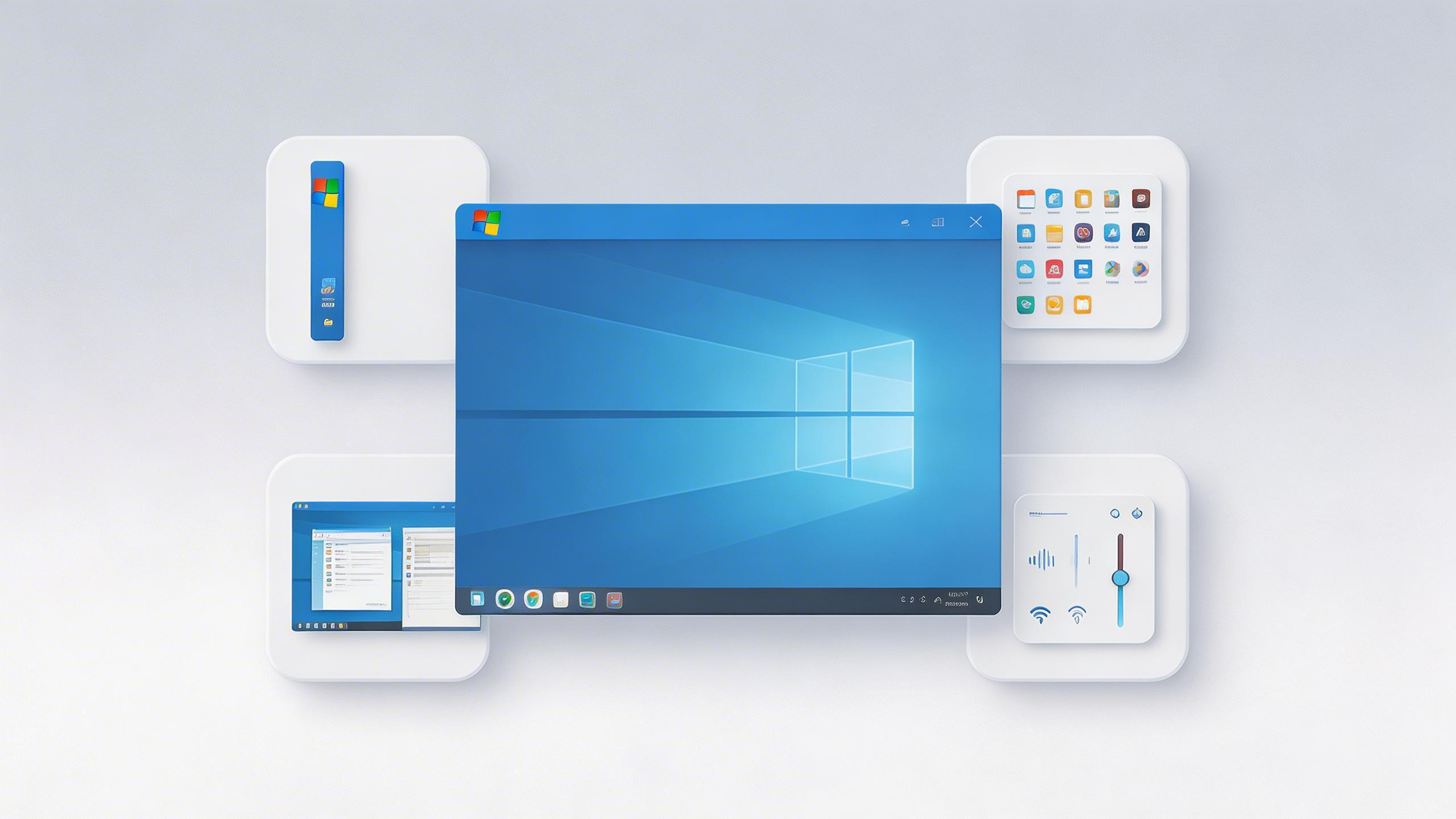
Windows 11 带来了全新的界面和交互逻辑,但对于习惯了旧版系统的用户来说,一些改变可能意味着不便。如果你觉得新系统有些地方用不顺手,其实可以通过一些设置或小工具来调整。这篇文章整理了几个方法,它们大多基于现有的第三方工具或系统设置,旨在帮你找回熟悉的感觉或提升使用体验。
恢复任务栏的灵活性
Windows 11 的任务栏取消了直接右键菜单功能,这让许多依赖右键进行快捷操作的用户感到不便。同时,系统默认也不允许将任务栏自由放置到屏幕顶端或侧面。
要解决这两个问题,可以借助一款名为 StartAllBack 的第三方工具。安装后,在设置中启用“增强型经典任务栏”,就能恢复任务栏的右键菜单。在同一设置页面,你还可以自由调整任务栏在屏幕上的位置,让它回到你习惯的角落。
调整右键菜单与系统外观
新版右键菜单的样式和层级也常被吐槽。除了使用工具软件,你还可以通过修改注册表来快速切换回经典的右键菜单样式。具体操作是:在 Windows 终端中输入一行特定的注册表命令,然后重启“Windows 资源管理器”进程即可。
此外,如果你使用的是 Edge 浏览器,可以通过其内置的实验性功能页面,手动为浏览器标题栏启用 Windows 11 标志性的“云母”半透明视觉效果,让界面风格更统一。
体验与启用隐藏功能
Windows 11 的一些新特性还处于测试阶段,但通过名为 ViveTool 的小工具可以提前尝鲜。例如,可以启用新版的任务管理器界面和经过重新设计、视觉效果更佳的 Alt+Tab 任务切换窗口。不过需要注意的是,这些预览功能可能不稳定,尝试前最好有所准备。
提升系统响应流畅度
不少用户感觉 Windows 11 的开始菜单或文件资源管理器打开时有些卡顿。根据原文分析,这可能与系统默认会联网检索 Office.com 内容有关。
解决方法是:通过组策略编辑器,找到“在‘快速访问’视图中关闭Office.com的文件”这一项,并将其设置为“已禁用”。修改后重启电脑,操作流畅度可能会有改善。
实现主题自动切换
Windows 11 的深色模式效果不错,但需要手动切换。利用 Auto Dark Mode 这类小工具,可以设定系统根据日出日落时间,自动在浅色和深色主题之间切换。你还可以为不同主题搭配不同的壁纸,并设置在其他特定场景(如玩游戏、未充电时)下的自动切换规则。
总的来说,面对一个新系统,适应和调整是并行的过程。以上这些方法,无论是恢复旧习惯、开启新特性,还是优化体验,都为我们提供了更多自定义 Windows 11 的可能。希望这些技巧能帮你打造一个更符合个人使用习惯的操作环境。