Windows 11 测试版带来多项交互改进
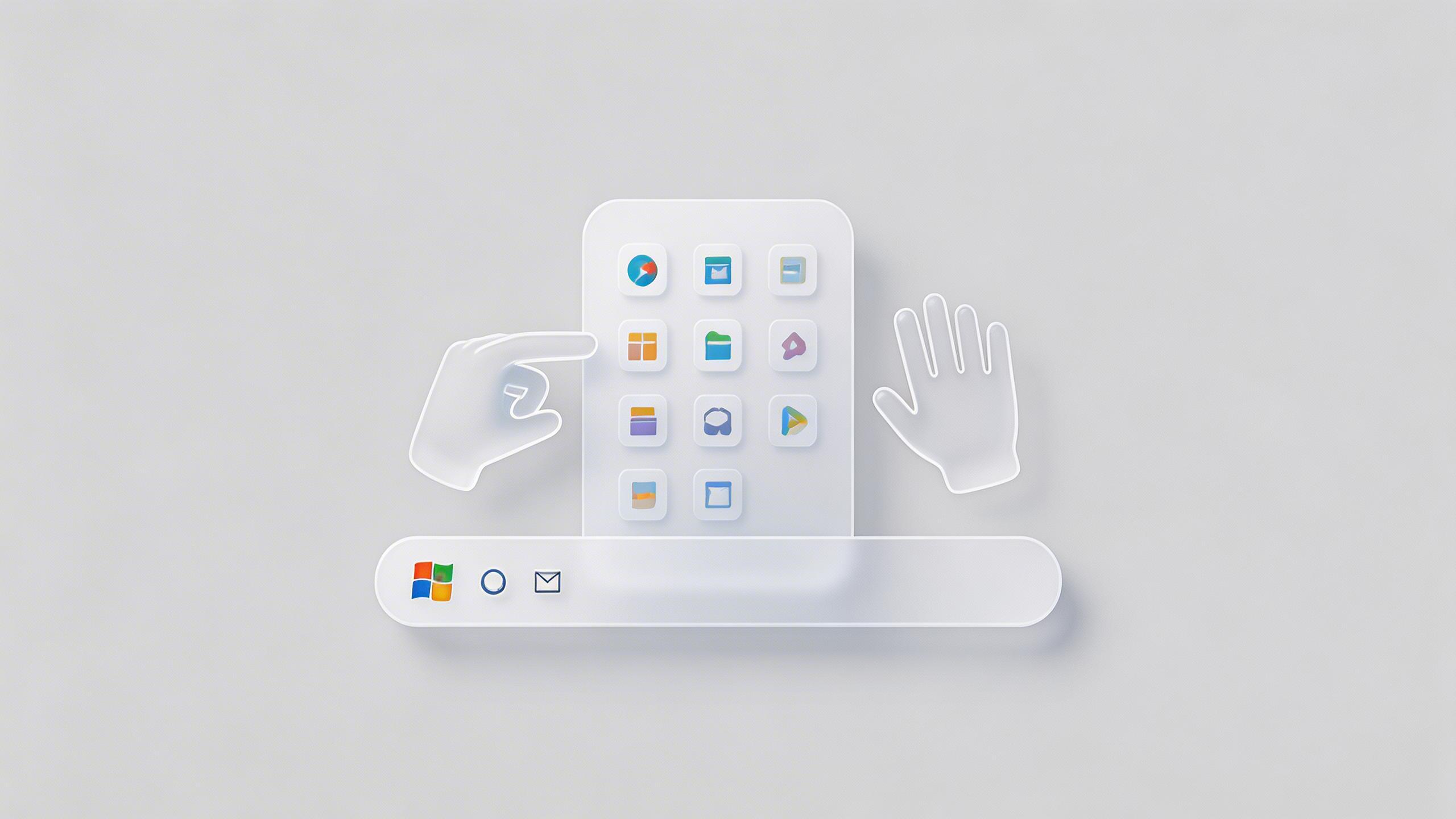
如果你是 Windows 11 的用户,可能会注意到它的一些操作方式与之前的系统有所不同。最近,微软向测试人员推送了一个新版本,其中包含了不少针对触摸操作、任务栏和开始菜单的优化。我的理解是,这些改动主要目的是让系统用起来更顺手,尤其是对那些使用平板电脑或触摸屏设备的用户。
开始菜单与任务栏的调整
这次更新让开始菜单的布局更灵活了。你可以像在手机上整理应用图标一样,将一个应用拖到另一个应用上方,从而创建一个文件夹来归类应用。虽然目前还不能给文件夹重命名(这个功能据说会在后续版本中加入),但这已经让开始菜单的个性化程度提高了一步。
另一个让许多用户感到方便的功能回归是:任务栏重新支持了拖放操作。这意味着你可以直接把文件拖到任务栏的应用图标上打开,这个在 Windows 11 最初发布时缺失的功能,现在又回来了。
专为触摸屏设计的新手势
对于使用平板电脑或触摸屏的用户,新加入的几组手势可能会带来更流畅的体验。例如,从屏幕底部的任务栏向上滑动可以打开“开始”菜单,向下滑动则可以关闭它。你还可以在“开始”菜单的不同区域(如固定应用、所有应用列表)之间滑动切换。
此外,从屏幕右下角向上滑动,可以快速调出“快速设置”面板,方便开关飞行模式或蓝牙。微软还优化了设备横竖屏旋转时的响应速度,并改进了通知中心的弹出动画,旨在减少误触。
窗口管理与辅助功能升级
窗口管理工具“贴靠布局”变得更直观了。现在,当你把应用窗口拖到屏幕顶部时,系统会自动显示出可供选择的布局模板。
在辅助功能方面,一个重要的新增是“实时字幕”。它可以通过快捷键(Win + Ctrl + L)启动,能够自动为设备上播放的任何音频内容生成字幕。这些字幕可以浮动显示,也可以固定在屏幕顶部或底部,这对听力障碍人士或需要在安静环境看视频的用户会很有帮助。
其他细节优化
这次更新还包含了一些其他方面的改进: * 任务管理器获得了新的界面设计,加入了深色主题和一个“效率模式”,可以用来限制某些应用对系统资源的占用。 * 文件资源管理器与 OneDrive 的集成更紧密,查看云存储空间和固定常用文件夹变得更方便。 * 电源设置的默认值有所调整,旨在降低能耗。不过,这一变化主要会影响全新安装系统的电脑。
需要提醒的是,以上提到的所有功能目前都还处于测试阶段。它们可能会在后续的月度更新中逐步推送给所有 Windows 11 用户。微软似乎正在改变以往每年只进行一次大更新的节奏,转而通过更频繁的更新来持续完善系统。