在 Windows 11 中删除用户配置文件的几种途径
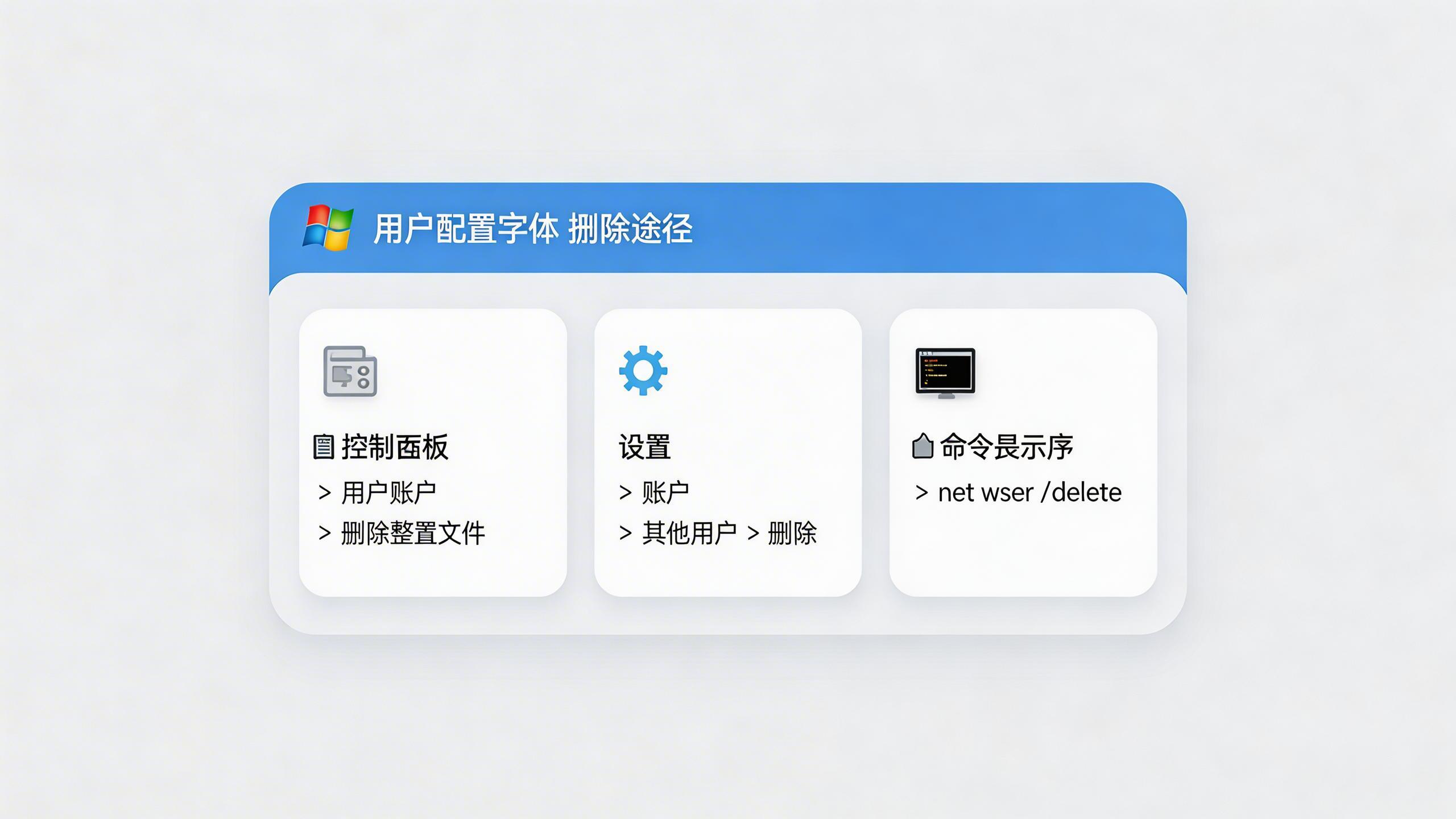
当一台电脑有多人使用时,Windows 11 允许我们创建不同的本地用户账户,为每个人保留独立的空间和设置。但有时,我们也需要清理不再使用的账户。如果你正为此困扰,我的理解是,这个过程其实并不复杂,系统本身就提供了几种直观的方法来完成。
为何需要删除用户配置文件
在家庭或共享办公的电脑上,为不同使用者创建独立的账户是个好习惯,这能确保每个人的文件、设置和隐私互不干扰。然而,当某个用户不再使用这台电脑,或者账户是临时创建的时候,保留这些闲置的配置文件会占用磁盘空间,也可能带来管理上的不便。因此,学会安全地删除它们,是维护电脑整洁的一项基本操作。
通过“设置”应用删除
这是 Windows 11 中最现代、界面最友好的方法,适合大多数普通用户。整个过程在图形化界面中完成,步骤清晰。你需要依次打开“开始”菜单中的“设置”,进入“账户”选项,然后在“家庭和其他用户”部分找到目标账户。点击账户名展开选项后,一个明确的“删除”按钮就会出现。系统会最后询问你是否保留用户文件,确认后即可完成删除。
使用传统的控制面板
如果你更习惯经典的操作界面,控制面板同样可以完成任务。通过搜索打开“控制面板”后,找到“用户账户”类别,其中就有“删除用户账户”的链接。之后的过程与设置应用类似:选择要删除的账户,并决定是否保留其文件。这种方法步骤稍多,但逻辑直接,在 Windows 的不同版本中都很通用。
利用用户账户向导工具
还有一种更快捷的方法,即通过“用户账户”高级管理窗口(netplwiz命令打开)来操作。在这个窗口中,所有用户账户会以列表形式集中显示,你可以直接选中并删除,步骤非常精简。不过需要注意的是,这个工具并非在所有版本的 Windows 11 上都可用,算是一个备选的高效方案。
操作前的注意事项
无论选择哪种方法,在点击“删除”前,有两点需要留意。第一,确保你当前登录的账户有管理员权限,否则无法删除其他账户。第二,系统通常会询问是否保留该用户的文件(如桌面、文档中的内容)。如果你确认这些文件不再需要,可以选择删除以释放空间;如果还有用,务必先选择保留或手动备份。正如原文提醒的,“如果您不想要这些文件,请单击‘删除文件’按钮。”
总的来说,Windows 11 为删除用户配置文件提供了不止一种途径,从新式的设置应用到经典的控制面板,你可以根据自己的习惯来选择。这些方法都不需要借助第三方软件或复杂的命令,在图形界面中按步骤操作即可。定期清理无用的账户,能让你的电脑管理起来更加轻松。