为什么建议准备两个USB启动盘?
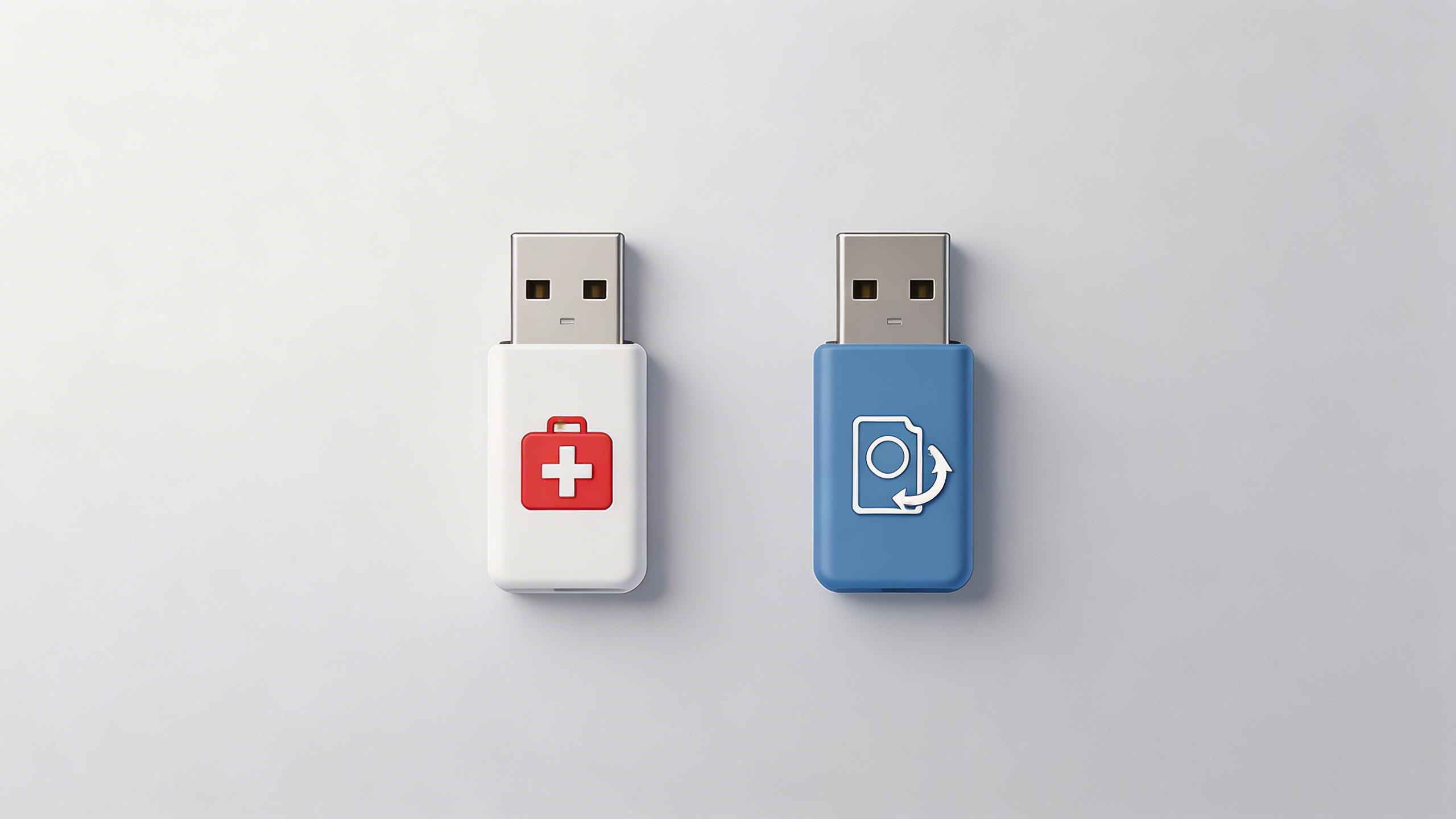
对于使用Windows电脑的普通用户来说,系统突然无法启动或硬盘出现问题,可能会让人手足无措。提前准备一个“急救工具箱”,可以在关键时刻帮你恢复系统或抢救重要数据。这篇文章将基于一份工具清单,解释准备两个不同功能的USB启动盘的基本思路,以及它们各自能帮我们做什么。
启动盘的核心:系统安装与预装环境
我的理解是,这里提到的两个USB启动盘,主要承担两种不同的救援角色。
第一个启动盘,功能相对纯粹,就是用于安装或重装Windows操作系统。原文素材中提供了Windows 10和Windows 11官方ISO镜像的下载链接。制作这样一个包含官方系统镜像的启动盘,目的是在系统完全崩溃、无法进入时,能够从头开始安装一个干净的系统。这是解决严重软件问题最彻底的方法之一。
第二个启动盘则是一个功能强大的“维修车间”,它基于一个名为HirensBoot的PE(预安装环境)工具。你可以把它想象成一个从U盘直接运行的、精简版的Windows系统。当你的电脑主系统无法启动时,可以从这个U盘启动,进入一个临时的桌面环境,然后使用里面集成的各种工具来尝试修复问题,而无需触动你硬盘上原有的系统。
PE启动盘里的工具箱能做什么?
从提供的清单看,PE环境中集成的工具种类繁多,主要围绕硬盘和数据展开。这恰恰是系统故障时我们最关心的部分。
硬盘管理与数据恢复是重头戏。工具列表里包含了多个数据恢复软件(如Recuva、Lazesoft数据恢复)、分区管理工具(如傲梅分区助手、DiskGenius)以及磁盘诊断工具(如CrystalDiskInfo、HDTune)。这意味着,如果遇到误删文件、分区丢失、硬盘疑似坏道等问题,你可以直接在这个PE环境下运行相应工具进行扫描和修复尝试。
系统维护与安全是另一大板块。这里有系统备份与镜像工具(如Acronis TrueImage、傲梅轻松备份),可以在系统健康时制作完整备份,出问题时直接恢复。还有密码恢复工具,用于解决忘记Windows登录密码的尴尬。此外,也集成了一些基础的杀毒扫描工具(如ESET在线扫描器),用于在系统外查杀顽固病毒。
其他实用的辅助工具
除了核心的维修功能,这个PE环境还考虑到了救援过程中可能需要的其他辅助操作,这体现了其设计的周全性。
清单里包含了一些文件处理工具,如7-Zip压缩软件、Notepad++文本编辑器、WinMerge文件对比工具和Sumatra PDF阅读器。当你在PE环境下查看或处理从硬盘中恢复出来的文件时,这些工具就派上了用场。此外,还有像CPU-Z、GPU-Z这样的硬件检测工具,可以帮助你在无法进入主系统时,快速确认电脑的基本硬件信息。
如何开始准备?
原文素材主要提供了一份详尽的工具列表和几个关键下载链接。对于想动手操作的用户来说,这是一个很好的起点。
制作第一个系统安装U盘,你需要从微软官网下载Windows的ISO镜像文件,然后使用像“Rufus”(清单中已包含)这样的工具将镜像写入U盘。制作第二个PE启动盘,则需要下载HirensBoot的ISO文件,同样使用Rufus等工具制作成可启动U盘。这个过程需要一点学习成本,但网上有大量详细的图文教程可供参考。准备好这两个U盘并妥善保管,就如同为你的电脑上了一道“保险”。
结语
总而言之,准备两个USB启动盘,一个用于纯净安装系统,一个用于在独立环境下进行高级维修和数据抢救,是一种未雨绸缪的实用做法。它不能防止电脑出现问题,但能在问题发生时,给你一个不依赖于原有系统的、强大的故障排除入口。对于重视电脑数据安全和系统稳定的用户来说,花一点时间准备这份“数字急救包”,是值得的。
```excel_export_meta {"belongs_channel_1":"电脑使用与维护","summary":"本文解释了为Windows电脑准备两个USB启动盘(系统安装盘与PE工具盘)的实用价值,基于提供的工具清单,分别说明了它们的功能、能应对的问题以及基本的准备思路。","tag_names":["Windows系统", "数据安全", "故障排除", "