Windows 11 测试版新功能:在电脑上直接管理安卓手机文件
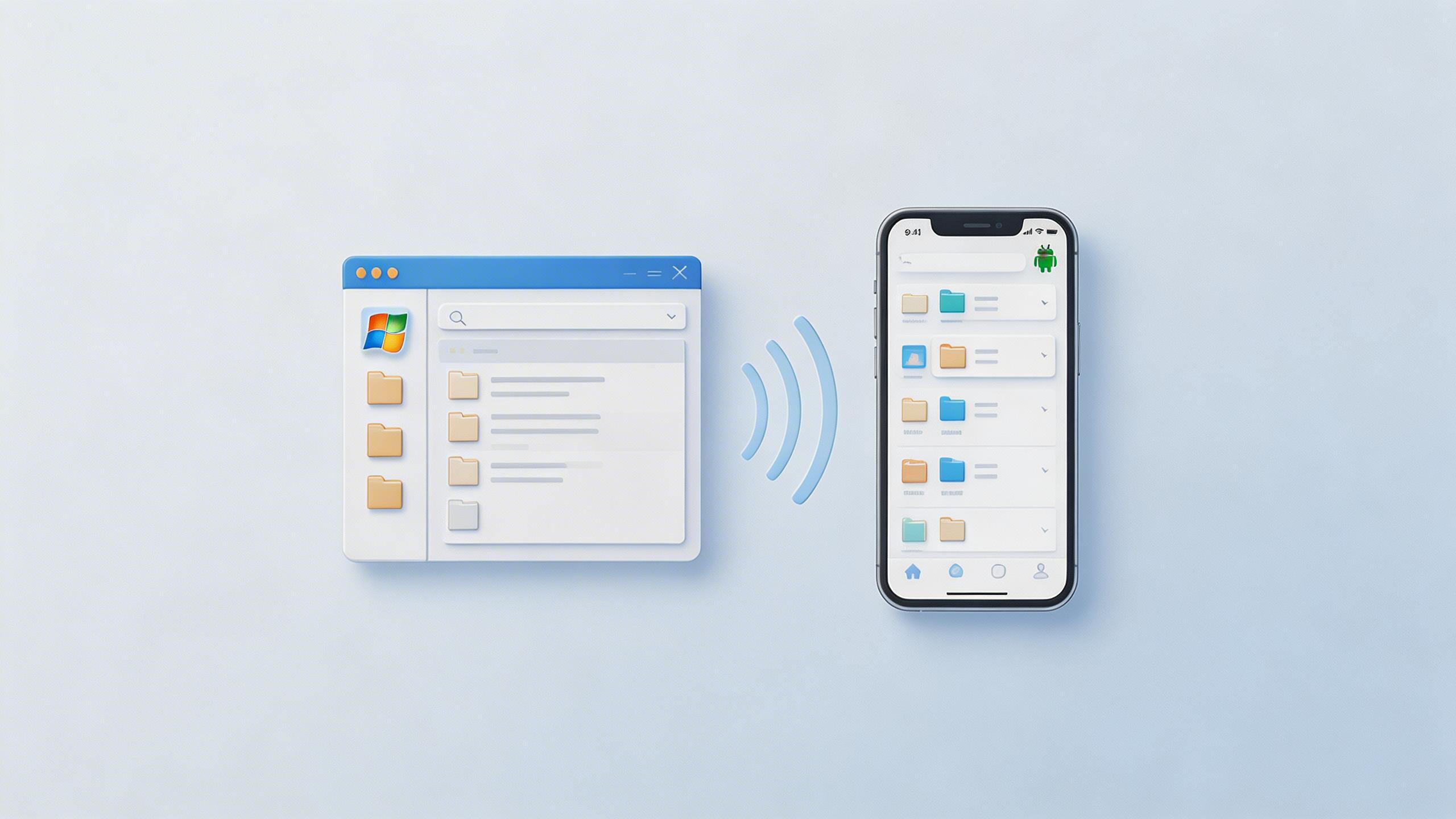
微软近期为 Windows 11 的测试者们推送了一项颇为实用的更新。现在,符合条件的用户可以直接在电脑的文件资源管理器里,无线浏览和管理自己安卓手机中的文件了。这听起来像是打通了手机与电脑之间的一道墙,让文件传输变得更加直观和便捷。不过,这项功能目前还处于测试阶段,并且有一些特定的使用门槛。
功能的核心体验
根据微软官方博客的介绍,这项新功能的核心是“无线访问”。一旦设置成功,你的安卓手机就会像电脑上的一个磁盘驱动器一样,出现在文件资源管理器的侧边栏中。你可以像操作本地文件夹一样,浏览手机里的所有目录和文件,包括照片、视频等媒体内容。具体来说,你能够打开、复制、重命名、移动甚至删除手机里的文件,操作逻辑与电脑本地文件基本一致。
使用前的必要条件
想要体验这个功能,需要满足几个硬性条件。首先,你的电脑必须是 Windows 11 系统,并且你加入了 Windows Insider 计划(即测试者计划)。其次,你的安卓手机需要运行 Android 11 或更高版本的系统。最关键的一步是,你必须在手机上安装特定版本的“Link to Windows”应用,其版本号需要达到 1.24071 或更高(目前是测试版)。只有同时满足这些条件,功能才有可能对你开放。
如何开启与设置
开启这项功能的路径相对清晰。你需要在 Windows 11 的“设置”中,依次进入“蓝牙和设备” > “移动设备”,然后选择“管理设备”,并授权你的电脑访问安卓手机。如果一切顺利,你会看到一个用于在文件资源管理器中显示手机的开关。微软也提醒,如果看不到这个开关,说明该功能尚未推送到你的设备,需要耐心等待。
当前存在的已知问题
作为一项测试中的功能,它目前还存在一些不完善的地方。微软在博客中列出了几个已知问题:例如,在电脑上删除手机文件时,文件会被移到手机上一个新建的“回收站”文件夹里,但实际保留时间(5天)与提示信息(30天)不符。另外,有时在手机上“回收站”里的文件可能无法在电脑端显示,或者一些在电脑上执行的文件操作无法同步回手机。对于最后一个问题,临时的解决方法是退出并重新登录电脑的 Windows 账户。
总结与反馈渠道
总的来说,这项功能旨在简化 Windows 与 Android 设备间的文件管理流程,为未来的系统整合铺路。我的理解是,它更像是微软在“手机与电脑协同”这个大方向上的一次功能测试。如果你已经是 Windows Insider 成员并成功用上了这个功能,可以通过“反馈中心”(快捷键 Win + F),在“设备和驱动程序” > “链接设备”分类下提交你的使用体验和建议,帮助微软进一步完善它。