Victoria:一款帮你检查硬盘健康状况的工具
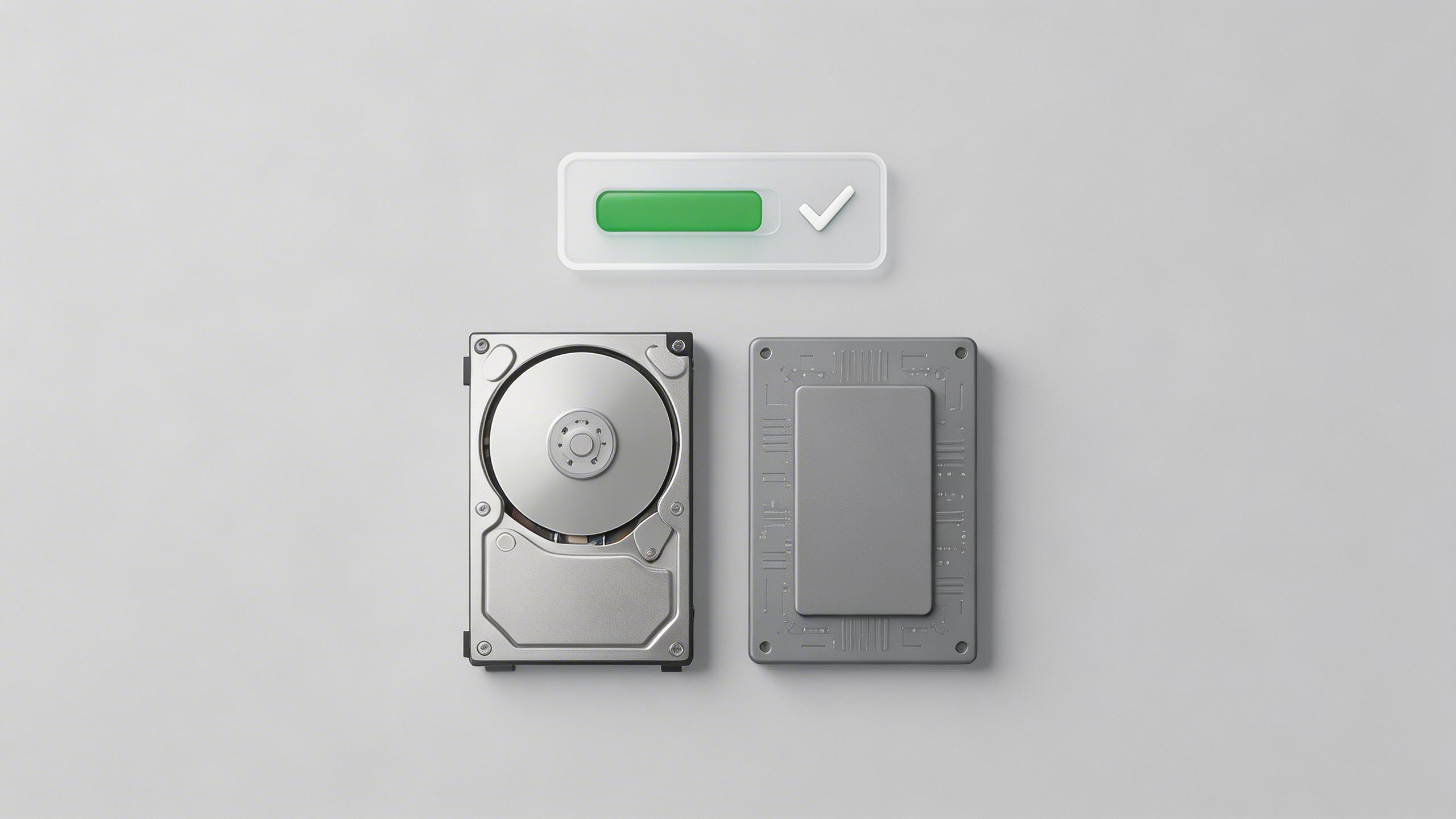
硬盘是电脑存储数据的地方,但用久了难免会出现问题。Victoria 是一款专业的硬盘诊断与修复工具,它能帮你深入了解硬盘的“身体状况”,无论是传统的机械硬盘(HDD)还是固态硬盘(SSD)。通过它,你可以进行详细的检测,甚至尝试修复一些常见故障。下面,我将依据官方素材,为你梳理它的主要功能和基本使用方法。
工具的核心功能
我的理解是,Victoria 主要扮演一个“硬盘医生”的角色。它支持对 HDD 和 SSD 进行多种检测。最核心的功能包括 SMART 检测,这可以读取硬盘内置的健康状态数据,比如温度、累计通电时间以及预估寿命。此外,它还能进行坏道扫描,逐一检查硬盘的每一个存储单元(扇区)的读取状态。对于扫描中发现的问题扇区,软件还提供了扇区修复的选项。通过这些操作,你可以获得硬盘的容量、固件版本等详细信息,从而对硬盘的健康度有一个全面的评估。
检测前的准备工作
在使用 Victoria 进行扫描前,需要进行一些简单的设置,这能让检测结果更清晰。首先,如果使用的是汉化版,建议先将软件语言切换为英文,以便与教程中的菜单名称对应。接着,在“Settings”(设置)菜单中,找到“Tests options”(测试选项)。这里需要勾选“Enable breaking internal loops”(启用断开的内部循环)、“Dark-gray”(深灰色)和“Green”(绿色)这三项,其他选项保持默认即可。完成设置后,记得点击右上角的红叉保存。这些设置主要是为了让软件在扫描时,能记录下反应稍慢的扇区信息。
扫描过程与结果解读
设置完成后,就可以开始检测了。在主界面右侧选择你要检测的硬盘,确认型号和容量无误。然后,点击“Test & Repair”(测试/维修,图标是一个绿色医疗箱)按钮,再点击“Scan”即可开始扫描。
扫描结果会以彩色块的形式显示。根据官方说明,三种灰色块通常被认为是良好的。绿色块及以下的颜色就需要重点关注了。具体来说: * 白灰色/浅灰色:延迟很低,表示状态优秀或良好。 * 深灰色:延迟稍高,一般可忽略,但如果延迟过高建议重新扫描确认。 * 绿色、橙色、红色块:延迟依次增高,分别表示扇区响应慢、可能有坏道以及确认的坏道。 * Err(错误块):表示硬盘已出现严重问题。
软件界面右侧会显示扫描速度、进度和预计剩余时间。所有被标记的深灰色和绿色块信息,都会以红色字体记录在软件下方的日志中,格式类似于“Block start at xxxxx = xxx ms”,方便你定位具体是哪个扇区出现了延迟。
问题扇区的复扫与修复
如果扫描中发现了需要关注的色块(如深灰、绿色或更严重的颜色),建议进行重新扫描(复扫)以确认。你可以从日志中复制目标扇区的编号(即“Block start at”后面的数字),然后通过鼠标右键菜单,将其分别设置为起始和结束扇区。为了确保准确性,建议在目标扇区号前后各扩展约10万个扇区作为一个扫描区间,然后再次点击“Scan”。
如果确认存在坏道,Victoria 也提供了修复选项,但务必在操作前备份好硬盘内的重要数据。主要的修复模式有: * Erase(擦除):对逻辑坏道修复效果较好。 * Remap(重新映射):将坏扇区的地址映射到硬盘预留的好扇区上,适合修复少量坏道。
通常的建议是,如果坏道较多,可以先尝试用“Erase”模式全盘擦写;之后再用“Remap”模式进行映射修复。修复过程中可以调整超时(timeout)参数,例如先从250毫秒开始,逐步降低到150毫秒进行多次扫描。
Victoria 是一款功能强大的硬盘工具,它能帮助有经验的用户深入诊断磁盘问题。对于普通用户而言,即使不进行复杂的修复操作,仅用它来扫描和了解硬盘的健康状态,也是一项非常实用的预防性维护措施。
```ex